I. Tổng quan về thiết bị
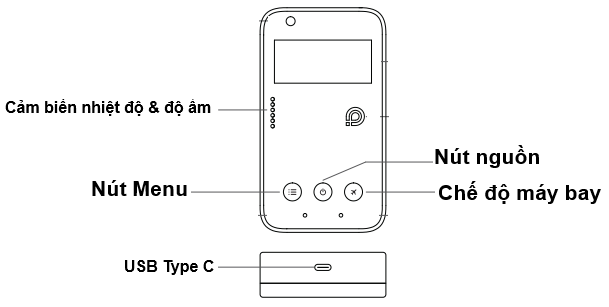
1. Mô tả phần cứng

- Cổng USB Type-C sử dụng để sạc hoặc dùng cho dây cảm biến mở rộng
- Mô tả giao diện hiển thị:

2. Thao tác sử dụng thiết bị
- Bật/tắt: Nhấn và giữ nút nguồn trong 3 giây
- Chuyển đổi giữa độ C/F: Nhấn nhanh nút nguồn 2 lần để chuyển đổi.
- Khôi phục cài đặt gốc: Tắt nguồn thiết bị, nhấn giữ đồng thời nút nguồn và nút menu khoảng 8 giây đến khi led trạng thái nhấp nháy màu đỏ thì thả tay, thiết bị sẽ được khôi phục về cài đặt gốc.
II. Tạo tài khoản Cloud và cài đặt thiết bị
1. Tạo tài khoản Cloud và đăng nhập
- Cách 1:Tạo tài khoản bằng trình duyệt web
+ Truy cập địa chỉ ubibot.com sau đó click vào ‘Create on here’ để tạo tài khoản đăng nhập
+ Điền thông tin địa chỉ email, password, username, chọn múi giờ, mã xác nhận sau đó bấm ‘Sign up’. -

Đăng ký tài khoản Ubibot + Hệ thống sẽ gửi về email để kích hoạt tài khoản, bấm vào đường link trong email để kích hoạt tài khoản.
- Cách 2: Tạo tài khoản bằng app di động
+ Mở app và tìm kiếm ứng dụng với tên “Ubibot Connect”
+ Ứng dụng hỗ trợ android 6.0 và iOS 15 trở lên.
Bấm ‘SIGN UP’ để tạo tài khoản như hướng dẫn ở “Cách 1”

2. Thêm thiết bị và kết nối thiết bị với Wifi
- Khởi động phần mềm, điền địa chỉ email vào mục ‘Account’ và ‘Password’ sau đó bấm ‘SIGN IN’ để đăng nhập tài khoản.
- Giao diện chính bấm vào nút ‘+’ è ‘ Thêm thiết bị mới’ để để quét mã QR/mã vạch ở mặt trước của thiết bị.
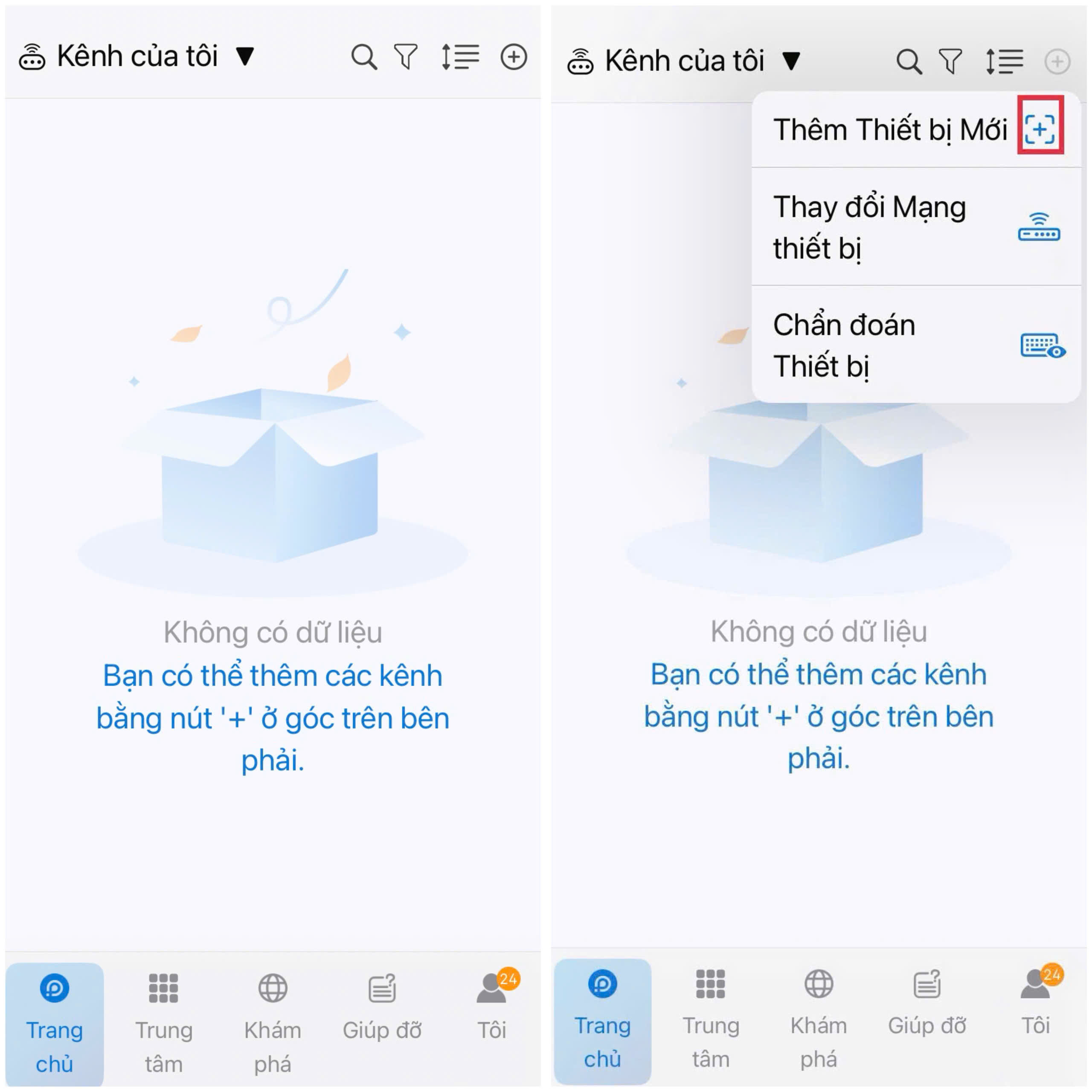
Thêm thiết bị
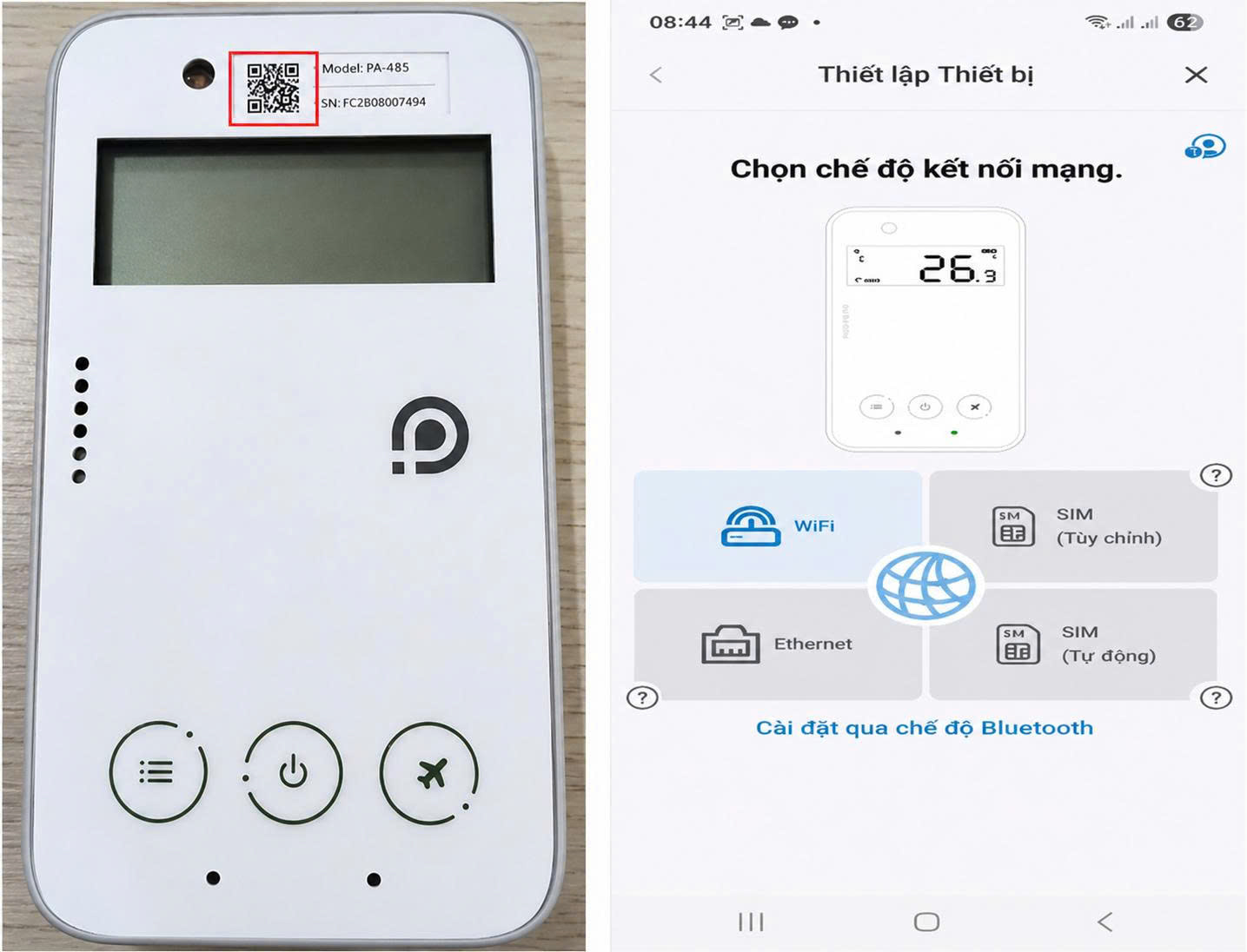
- Bấm chọn ‘WIFI’ và làm theo hướng dẫn sau
- Trên thiết bị bấm giữ nút menu khoảng 3 giây đến khi màn hình nhấp nháy chữ biểu tượng Bluetooth để vào chế độ thiết lập Wifi. Sau đó trên App bấm ‘Next Step’
- Phần mềm sẽ tự động gợi ý kết nối với Wifi mà điện thoại đang kết nối, điền mật khẩu Wifi vào ô ‘Mật khẩu wifi’ sau đó bấm vào ‘Tiếp theo’.
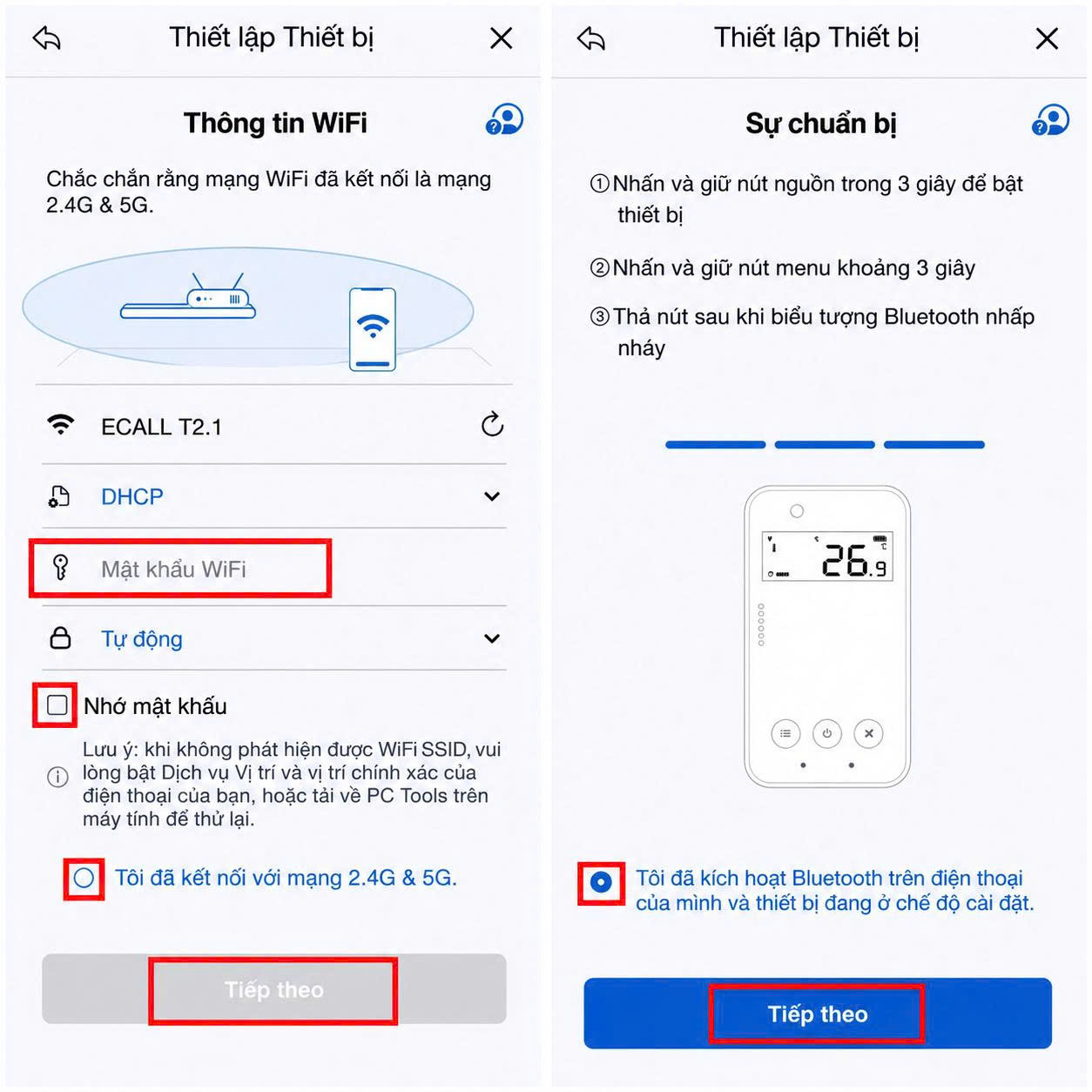
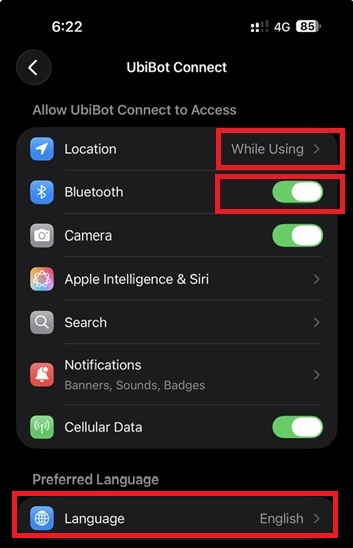
Lưu ý: bật bluetooth và chia sẻ vị trí trên điện thoại


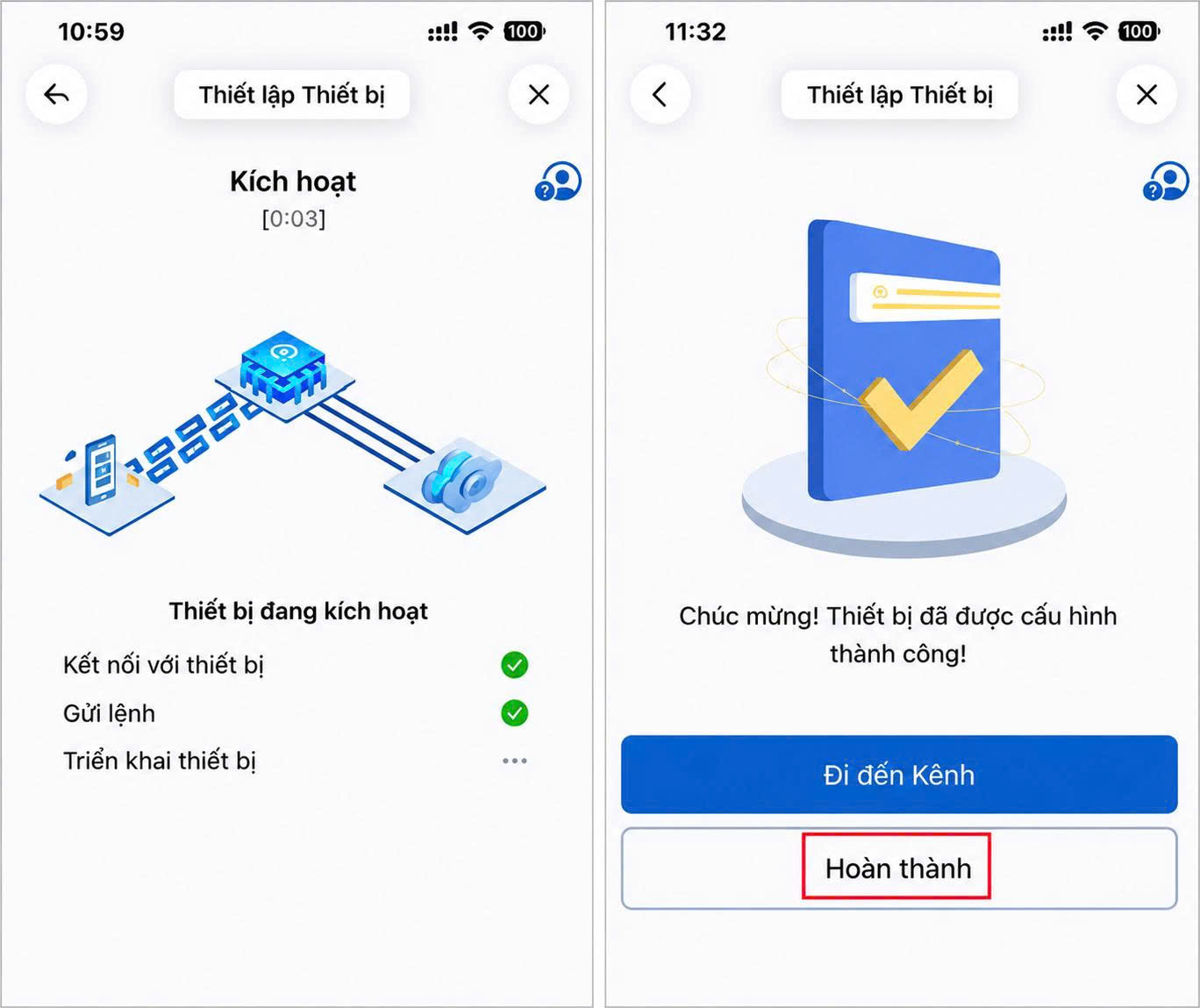
Nhấn ‘Hoàn thành’ là thiết bị đã kết nối thành công.
III. Hướng dẫn sử dụng tính năng của phần mềm
1. Đổi tên thiết bị
- Trên giao diện bấm vào thiết bị cần đổi tên
- Chọn Tên kênh, sau đó gõ tên mới,bấm ‘Gửi đi’ để hoàn tất

Chọn thiết bị cần đổi tên 
Điền tên cần đổi, rồi bấm ”Gửi đi” để hoàn tất
2. Chọn hiển thị các thông số cần giám sát
- Khi đang trong thiết bị, chọn đến mục ‘Hiển thị’
- Chọn hiển thị hoặc ẩn các thông số cần giám sát

3. Cài đặt thời gian trích mẫu và cập nhật dữ liệu lên cloud
Đang trong thiết bị, vào mục “Cài đặt”
- “Đồng bộ dữ liệu”: Thiết lập thời gian thiết bị gửi dữ liệu lên Cloud, mặc định: 30 phút/lần
- “Nhiệt độ & độ ẩm”: Cảm biến tích hợp sẵn trên thiết bị, mặc định 10 phút lấy mẫu một lần
- “Nhiệt độ ngoại vi (DS18B20)”: Dây nhiệt độ mở rộng, mặc định 10 phút/lần
- “RS485 Nhiệt độ không khí & độ ẩm”: Dây nhiệt độ & độ ẩm mở rộng, mặc định chưa bật lấy mẫu
- Thay đổi thời gian: Nhấn vào mục cần cài đặt, chọn thời gian có sẵn hoặc chọn “Tùy chỉnh” để nhập thời gian mong muốn
Lưu ý: + Thời gian “Đồng bộ dữ liệu” phải lớn hơn thời gian lấy mẫu của cảm biến
+ Để thiết bị cập nhật ngay cài đặt mới, hãy nhấn nút nguồn 1 lần.

Vào cài đặt chọn thời gian trích mẫu và đồng bộ dữ liệu lên Cloud 
Nhập thời gian mong muốn, sau đó ấn ”Gửi đi” để hoàn tất
4. Hướng dẫn cài đặt cảnh báo
4.1. Cài đặt cảnh báo quá nhiệt độ hoặc độ ẩm
- Chọn mục “Quy tắc”, bấm “+” để thêm cảnh báo
- Để tạo cảnh báo quá nhiệt đọ hoặc độ ẩm, chọn “Tạo cảnh báo cảm biến” như hình bên dưới

- Điền tên cảnh báo, chọn cảm biến cần cảnh báo ở mục ‘Lĩnh vực’
- Ví dụ cài đặt cảnh báo quá nhiệt độ trên dây nhiệt độ mở rộng số 1, chọn ‘External Temperature’
- ‘Điều kiện’: chọn lớn hơn hoặc nhỏ hơn,điền giá trị vào mục ‘Ngưỡng’, sau đó bấm ‘Tiếp theo’

Điền tên, chọn cảm biến cần cảnh báo, điền ngưỡng cảnh báo
- Cảnh báo từ xa
Người dùng có thể nhận cảnh báo qua App hoặc Email (miễn phí)
- Cảnh báo tự động
Thiết bị sẽ phát cảnh báo bằng còi tại chỗ
Nếu có lắp thêm đèn/còi mở rộng, chọn ‘Cảnh báo âm thanh và ánh sáng’.
- Phục hồi
Khi bật tùy chọn này, hệ thống sẽ gửi thông báo khi thiết bị trở về trạng thái bình thường
Bấm ‘Gửi đi’ để hoàn tất cài đặt.

Để tạo thêm nhiều cảnh báo, làm tương tự các bước trên.
Lưu ý: đèn còi tại chỗ sẽ cảnh báo qua App, Email sau 1 chu kỳ đồng bộ dữ liệu
4.2. Cài đặt cảnh báo mất điện thiết bị
- Trong mục ‘Quy tắc’, bấm vào ‘+’, chọn ‘Tạo cảnh báo mất điện qua USB’
- Chọn hình thức cảnh báo qua App, Email và phục hồi, bấm chọn ‘Gửi đi’ để hoàn tất

Tạo cảnh báo mất nguồn điện thiết bị
4.3. Cài đặt mất kết nối Internet
Chọn ‘Tạo cảnh báo ngoại tuyến‘ và làm theo các bước như cảnh báo mất điện
5. Chia sẻ thiết bị cho tài khoản khác
- Các tài khoản nhận chia sẻ chỉ xem và nhận cảnh báo, không thay đổi được cài đặt thiết bị
- Người muốn nhận chia sẻ quản lý thiết bị cần tải app ‘ubibot connect’ để tạo tài khoản mới
- Vào mục ‘Chia sẻ’, chọn ‘+’ và nhập email của người được chia sẻ

Vào mục chia sẻ, chọn tài khoản nhận chia sẻ
- Có thể chia sẻ cho nhiều tài khoản, làm tương tự các bước trên
- Với các tài khoản được chia sẻ, thiết bị sẽ được hiển thị ở mục ‘Các kênh khác’

Chọn mục ‘ Các kênh khác’ để xem các thiết bị được chia sẻ
Bài viết được thực hiện bởi Kỹ sư hệ thống Ubibot tại Việt Nam