
Hướng dẫn sử dụng phần mềm UbiBot WS3 PRO / WS1 PRO
Bật App “Ubibot” trên di động, đăng nhập bằng tài khoản đã lập
1. Đổi tên thiết bị
- Trên trang chủ, bấm vào thiết bị cần đổi tên
- Chọn “Tên kênh”, sau đó gõ tên mới, bấm “Gửi đi” để hoàn tất.


2. Chọn hiển thị các thông số cần giám sát
- Khi đang trong thiết bị, chọn đến mục “Hiển thị“
- Chọn hiển thị hoặc ẩn những thông số cần giám sát.

3. Cài đặt thời gian trích mẫu và cập nhật dữ liệu lên cloud
- Đang trong thiết bị, vào mục “Cài đặt”
- “Đồng bộ dữ liệu“: Thiết lập thời gian thiết bị gửi dữ liệu lên Cloud, mặc định: 30 phút/lần
- “Nhiệt độ & độ ẩm“: Cảm biến tích hợp sẵn trên thiết bị, mặc định 10 phút lấy mẫu một lần
- “Nhiệt độ ngoại vi (DS18B20)“: Dây nhiệt độ mở rộng, mặc định 10 phút/lần
- “RS485 Nhiệt độ không khí & độ ẩm“: Dây nhiệt độ & độ ẩm mở rộng, mặc định chưa bật lấy mẫu.
- Thay đổi thời gian: Nhấn vào mục cần cài đặt, Chọn thời gian có sẵn hoặc chọn “Tùy chỉnh” để nhập thời gian mong muốn
- Lưu ý: Thời gian “Đồng bộ dữ liệu” phải lớn hơn thời gian lấy mẫu của cảm biến.


4. Hướng dẫn cài đặt cảnh báo
4.1 Cài đặt cảnh báo quá nhiệt độ hoặc độ ẩm
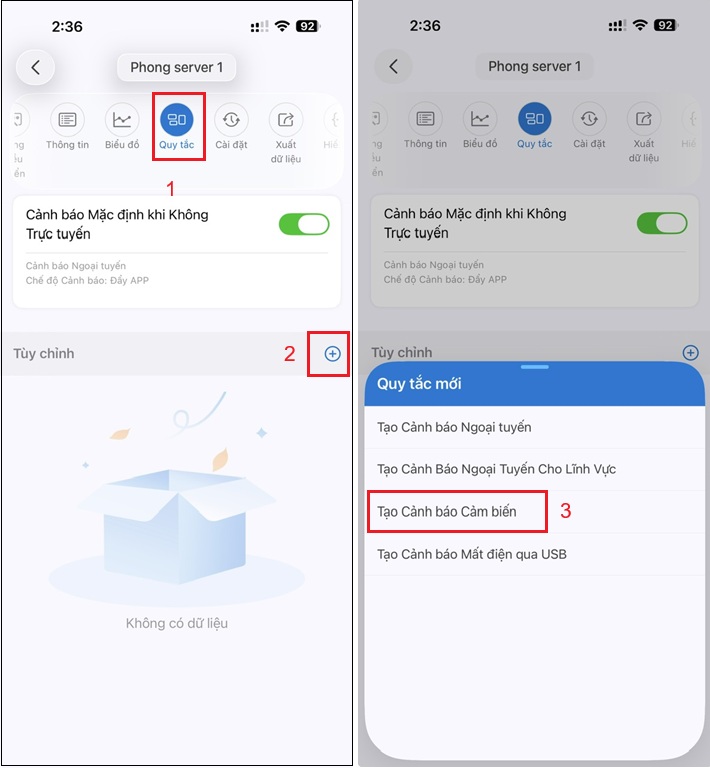
- Chọn mục “Quy tắc“, Bấm “+” để thêm cảnh báo.
- Để tạo cảnh báo nhiệt độ hoặc độ ẩm, chọn “Tạo Cảnh báo Cảm biến” như hình bên dưới
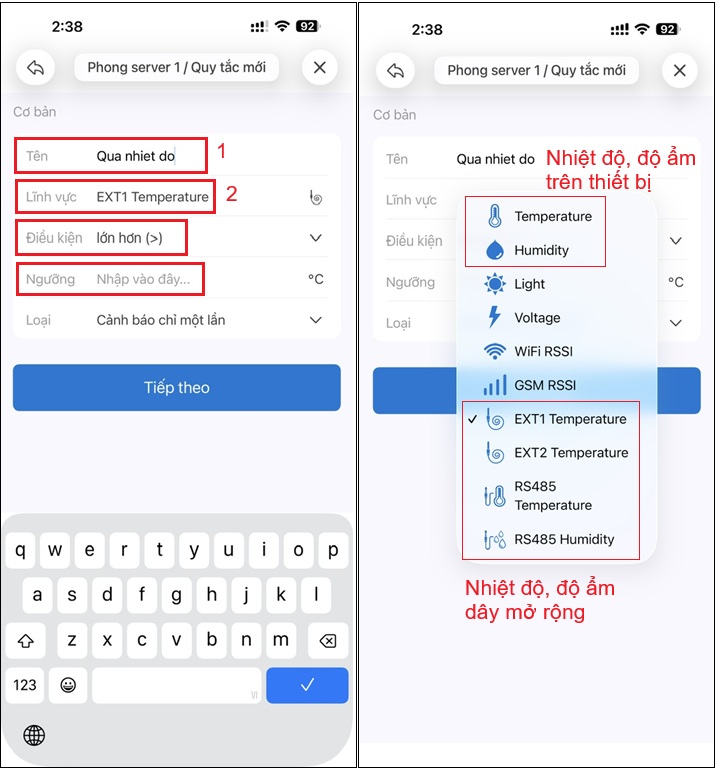
- Điền tên cảnh báo, chọn cảm biến cần cảnh báo ở mục “Lĩnh vực“
- Ví dụ cài đặt cảnh báo quá nhiệt độ trên dây nhiệt độ mở rộng số một, chọn “EXT1 Temperature”
- “Điều kiện“: chọn lớn hơn hoặc nhỏ hơn, điền giá trị vào mục “Ngưỡng“, sau đó bấm “Tiếp theo”
-
Cảnh báo từ xa:
Người dùng có thể nhận cảnh báo qua App hoặc Email (miễn phí) -
Cảnh báo tự động:
Thiết bị sẽ phát cảnh báo bằng còi tại chỗ.
Nếu có lắp thêm đèn/còi mở rộng, chọn “Cảnh báo âm thanh và ánh sáng” -
Phục hồi:
Khi bật tùy chọn này, hệ thống sẽ gửi thông báo khi thiết bị trở về trạng thái bình thường
- Bấm “Gửi đi” để hoàn tất cài đặt

Để tạo thêm nhiều cảnh báo, thực hiện tương tự các bước trên.
Lưu ý: Đèn còi tại chỗ sẽ cảnh báo sau App, email là 1 chu kỳ đồng bộ dữ liệu
4.2 Cài đặt cảnh báo mất điện thiết bị
- Trong mục “Quy tắc”, bấm vào “+” , chọn “Tạo cảnh báo mất điện qua USB”
- Chọn hình thức cảnh báo qua App, email, và phục hồi, bấm “Gửi đi” để hoàn tất

4.3 Cài đặt mất kết nối internet
- Chọn “Tạo Cảnh báo Ngoại tuyến” và làm theo các bước như cài đặt cảnh báo mất điện
5. Chia sẻ thiết bị cho tài khoản khác
- Các tài khoản nhận chia sẻ chỉ xem và nhận cảnh báo, không thay đổi được cài đặt thiết bị
- Người muốn nhận chia sẻ quản lý thiết bị cần cài app “Ubibot”, và tạo một tài khoản mới
- Vào mục “Chia sẻ”, bấm nút “+”, và nhập tên email của tài khoản người được chia sẻ

- Có thể chia sẻ cho nhiều tài khoản, làm tương tự các bước trên
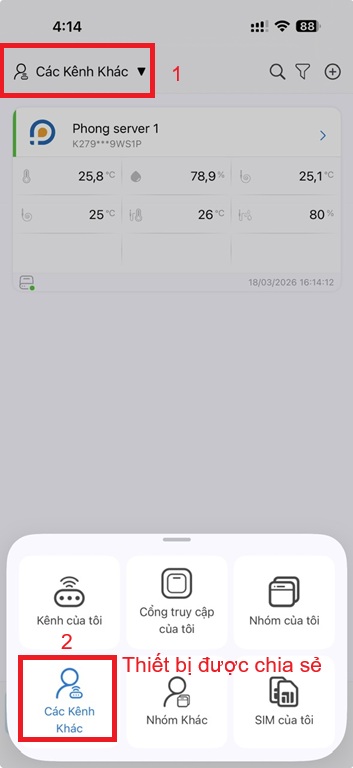
- Với các tài khoản được chia sẻ, thiết bị sẽ được hiển thị ở mục “Các kênh khác”
Xem tiếp: Hướng dẫn download báo cáo phần mềm UbiBot