
Hướng dẫn cài đặt thiết bị UbiBot WS3 PRO / WS1 PRO
1. Tổng quan thiết bị UbiBot WS3 Pro / WS1 PRO

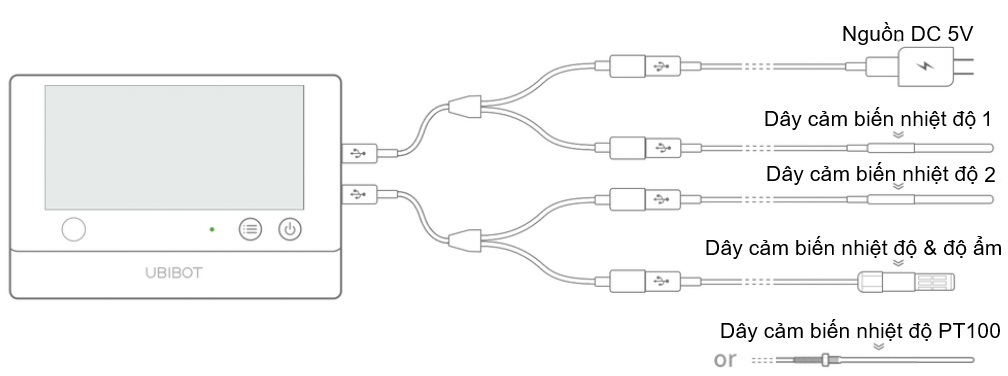
- Cổng USB1: Để cắm nguồn DC5V/1A
- Cổng USB2: Cắm dây cảm biến mở rộng
- Nếu lắp 2 dây cảm biến nhiệt độ, cần dùng dây chia cắm vào cổng USB1, một đầu cắm nguồn và một đầu cắm 1 dây cảm biến, dây cảm biến còn lại cấm cổng USB2.
- Nếu lắp cảm biến nhiệt độ & độ ẩm, hoặc cảm biến PT100, cần lắp ở chân USB2
- Sử dụng 4 pin AA và nguồn DC5V
- Bật nguồn / Tắt nguồn: Nhấn và giữ nút nguồn trong 3 giây
- Chuyển chế độ hiển thị thông tin cảm biến: Bấm nút menu
- Chuyển đổi độ C/F: Nhấn nhanh nút nguồn 2 lần
2. Tải App và tạo tài khoản Cloud Ubibot
- Trên thiết bị di động, android tìm kiếm ứng dụng “Ubibot”, iOS tìm ứng dụng “UbiBot Connect” download và cài đặt
- Ứng dụng hỗ trợ android 6.0 và iOS 9.0 trở lên.
- Bấm ‘SIGN UP’ để tạo tài khoản mới
- Điền thông tin email, tên đăng nhập và mật mã, bấm xác nhận “Register your email”
- Hệ thống sẽ gửi về email để kích hoạt tài khoản, bấm vào đường link trong email để kích hoạt tài khoản.
Chú ý: Email kích hoạt có thể bị cho vào hòm thư Spam, kiểm tra hòm thư và bỏ chặn spam cho email này
3. Kết nối thiết bị với Wifi và tài khoản vừa tạo
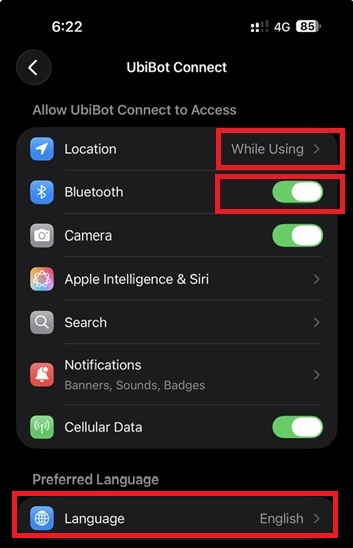
Chú ý: Điện thoại cần bật chức năng chia sẻ vị trí và Bluetooth cho App Ubibot lúc cài đặt thiết bị. (Có thể tắt chia sẻ vị trí và bluetooth này đi sau khi hoàn tất cài đặt)
- Để bật vào cài đặt trên điện thoại, trong mục app Ubibot, chọn chia sẻ vị trí và bật Bluetooth như hình dưới đây
- App có hỗ trợ tiếng Việt, để đổi ngôn ngữ, bấm phía dưới, chọn Tiếng Việt.
- Khởi động app trên di động, đăng nhập bằng “Account” và “Password” đã tạo, sau đó bấm “SIGN IN”

- Giao diện chính bấm nút “+”, sau đó chọn “Thêm thiết bị mới”


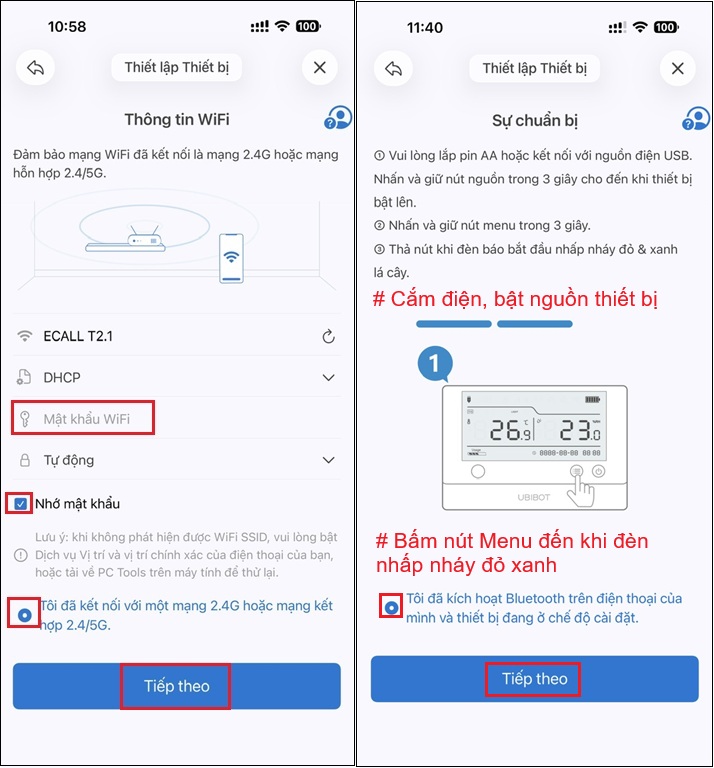
- Điện thoại cần truy cập vào WiFi đang muốn cài với thiết bị, nó sẽ tự động nhận WiFi này
- Điền mật khẩu WiFi, bấm “Tiếp theo”
- Trên thiết bị phần cứng: Bật nguồn, bấm giữ nút “Menu” 3 giây cho đến khi đèn nhấp nháy đỏ xanh.
- Sau đó trên app bấm “Tiếp theo”
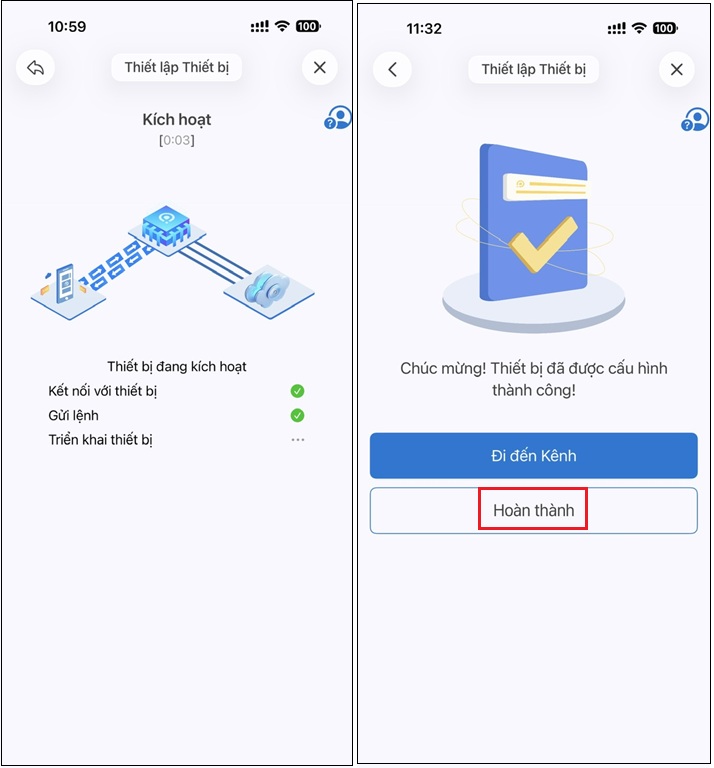
- Chú ý: Thiết bị chỉ hoạt động với WiFi 2.4Ghz
Video hướng dẫn tải app, tạo tài khoản và kết nối với thiết bị
Ngoài ra có thể cài đặt thiết bị UbiBot kết nối WiFi bằng phần mềm, xem tại đây
Xem thêm: Hướng dẫn sử dụng phần mềm UbiBot WS3 PRO