
Hướng dẫn cài đặt thiết bị Ubibot WS4PRO
1. Tổng quan về thiết bị WS4PRO
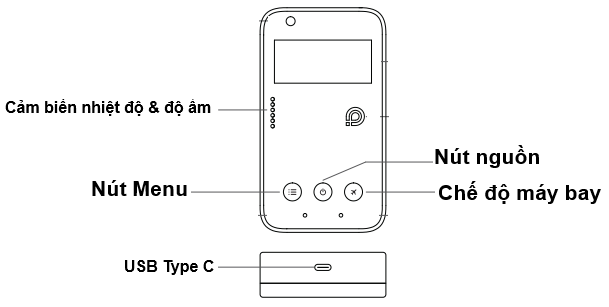
- Cổng USB Type-C sử dụng để sạc hoặc dùng cho dây cảm biến mở rộng
- Bật/tắt: Nhấn và giữ nút nguồn trong 3 giây
- Chuyển đổi giữa độ C/F: Nhấn nhanh nút nguồn 2 lần để chuyển đổi.
- Khôi phục cài đặt gốc: Tắt nguồn thiết bị, nhấn giữ đồng thời nút nguồn và nút menu khoảng 8 giây đến khi led trạng thái nhấp nháy màu đỏ thì thả tay, thiết bị sẽ được khôi phục về cài đặt gốc.
2. Tải App và tạo tài khoản Cloud Ubibot
- Trên thiết bị di động, android tìm kiếm ứng dụng “Ubibot”, iOS tìm ứng dụng “UbiBot Connect” download và cài đặt
- Ứng dụng hỗ trợ android 6.0 và iOS 15 trở lên.
- Bấm ‘SIGN UP’ để tạo tài khoản mới
- Điền thông tin email, tên đăng nhập và mật mã, bấm xác nhận “Register your email”
- Hệ thống sẽ gửi về email để kích hoạt tài khoản, bấm vào đường link trong email để kích hoạt tài khoản.
Chú ý: Email kích hoạt có thể bị cho vào hòm thư Spam, kiểm tra hòm thư và bỏ chặn spam cho email này
3. Kết nối WS4PRO với Wifi và tài khoản vừa tạo
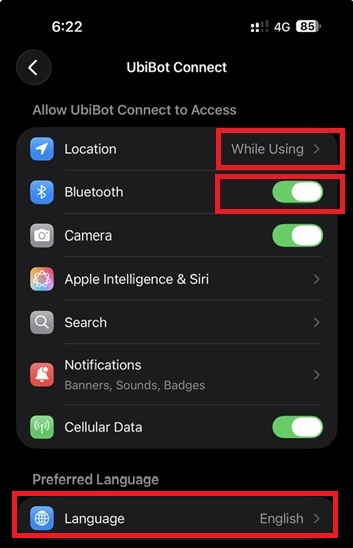
Chú ý: Điện thoại cần bật chức năng chia sẻ vị trí và Bluetooth cho App Ubibot lúc cài đặt thiết bị. (Có thể tắt chia sẻ vị trí và bluetooth này đi sau khi hoàn tất cài đặt)
- Để bật vào cài đặt trên điện thoại, trong mục app Ubibot, chọn chia sẻ vị trí và bật Bluetooth như hình dưới đây
- App có hỗ trợ tiếng Việt, để đổi ngôn ngữ, bấm phía dưới, chọn Tiếng Việt.
- Khởi động app trên di động, đăng nhập bằng “Account” và “Password” đã tạo, sau đó bấm “SIGN IN”

- Giao diện chính bấm vào nút ‘+’, sau đó chọn ‘ Thêm thiết bị mới’ để để quét mã QR/mã vạch ở mặt trước của thiết bị.
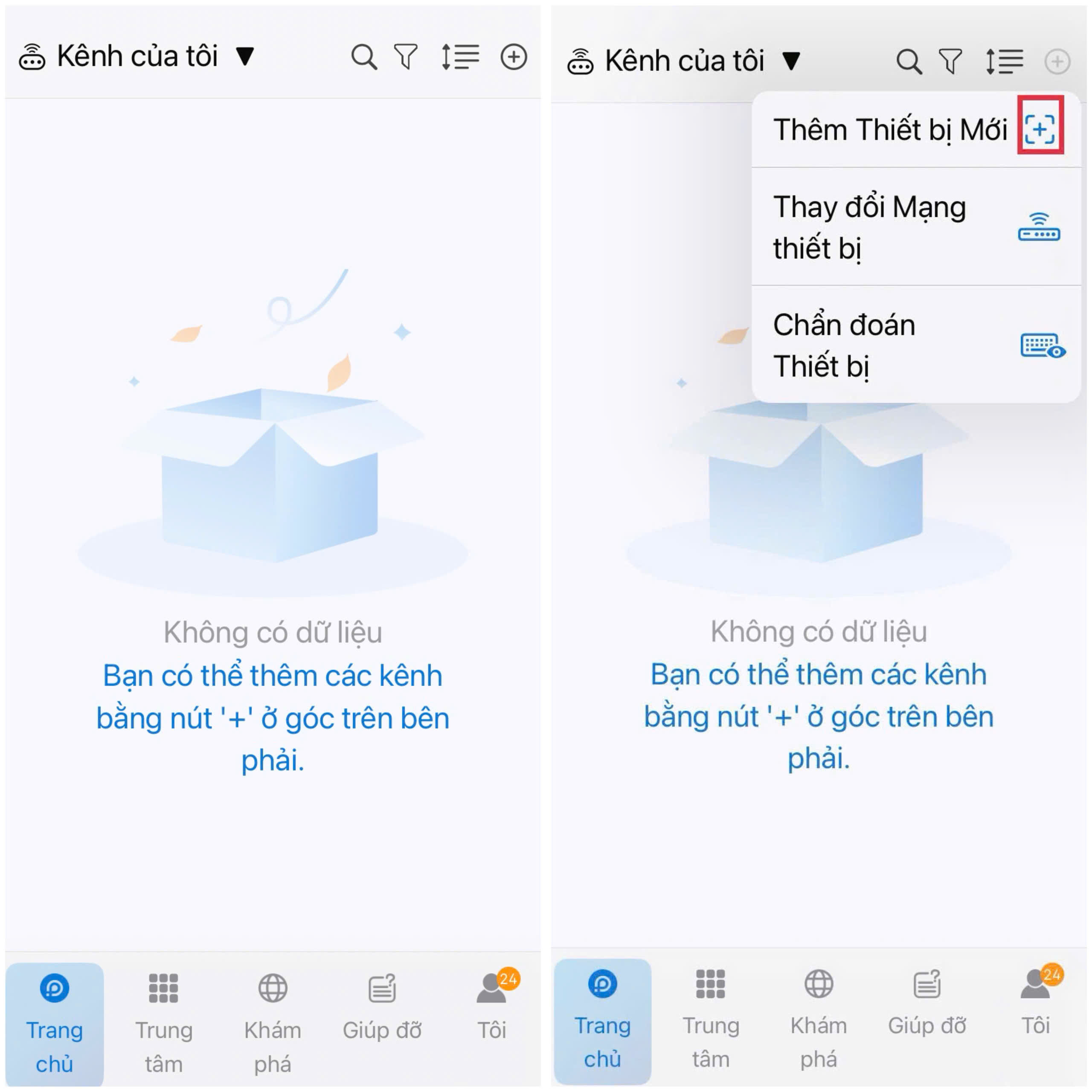
Thêm thiết bị
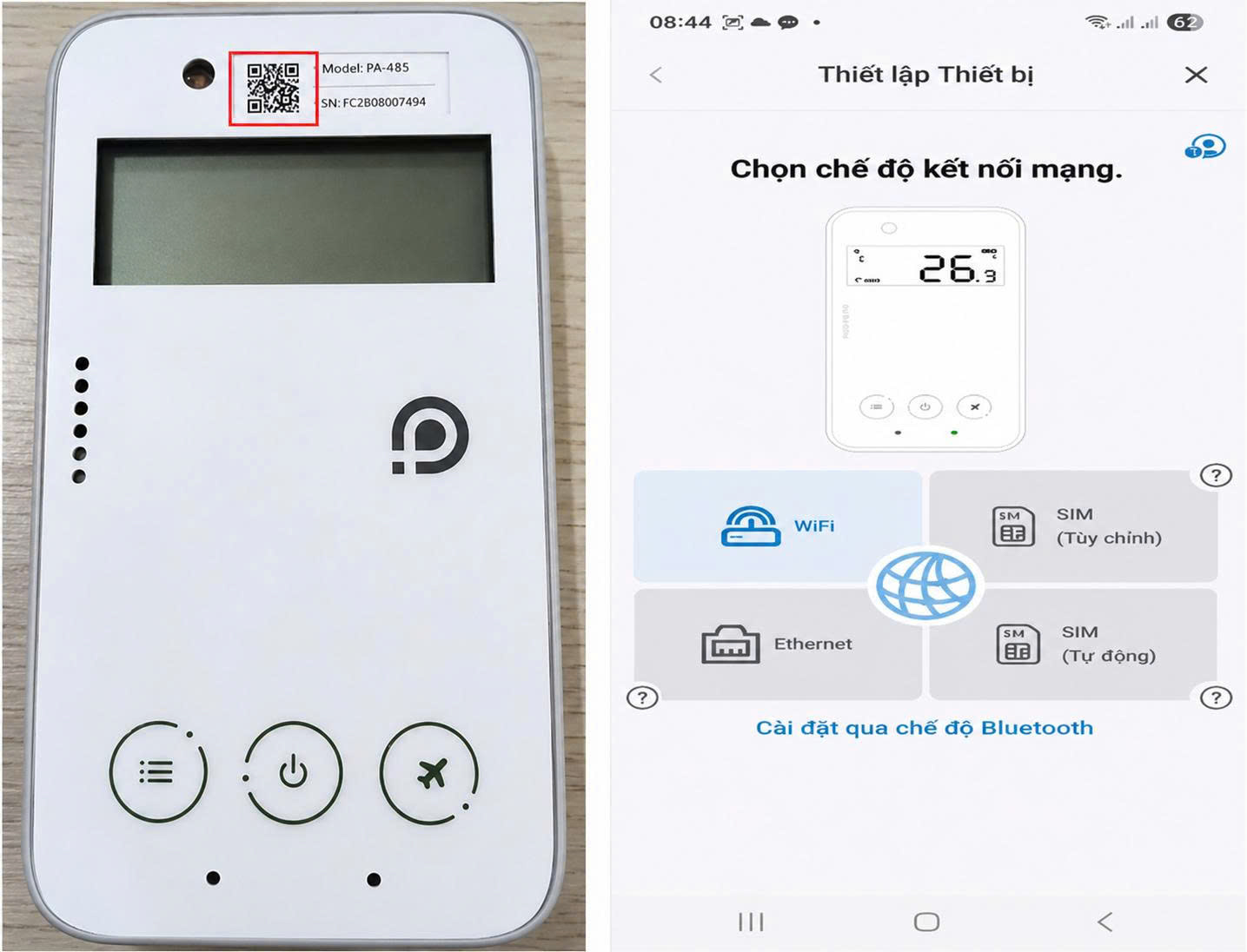
- Bấm chọn ‘WIFI’ và làm theo hướng dẫn sau
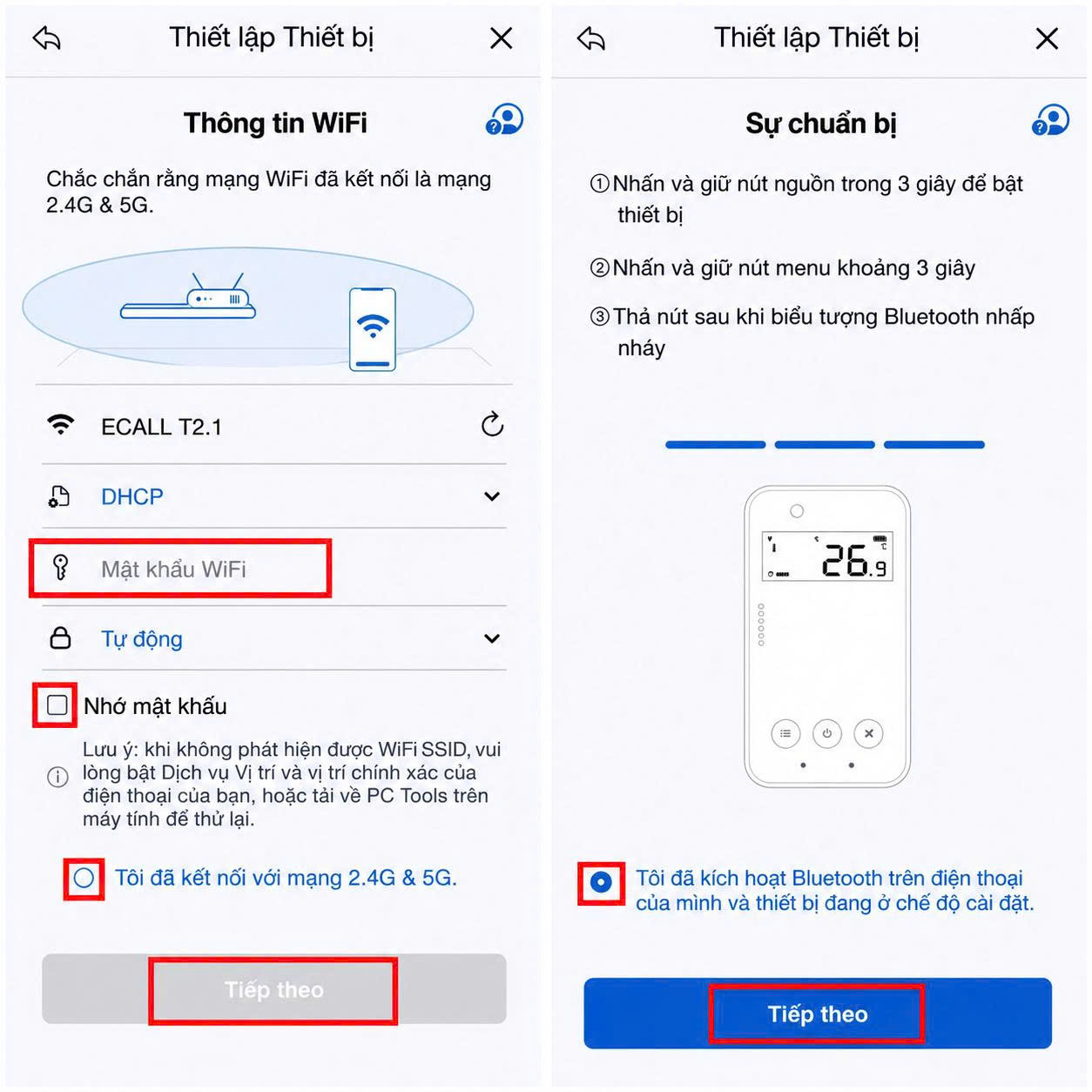
- Trên thiết bị bấm giữ nút menu khoảng 3 giây đến khi màn hình nhấp nháy chữ biểu tượng Bluetooth để vào chế độ thiết lập Wifi. Sau đó trên App bấm ‘Next Step’
- Phần mềm sẽ tự động gợi ý kết nối với Wifi mà điện thoại đang kết nối, điền mật khẩu Wifi vào ô ‘Mật khẩu wifi’ sau đó bấm vào ‘Tiếp theo’.
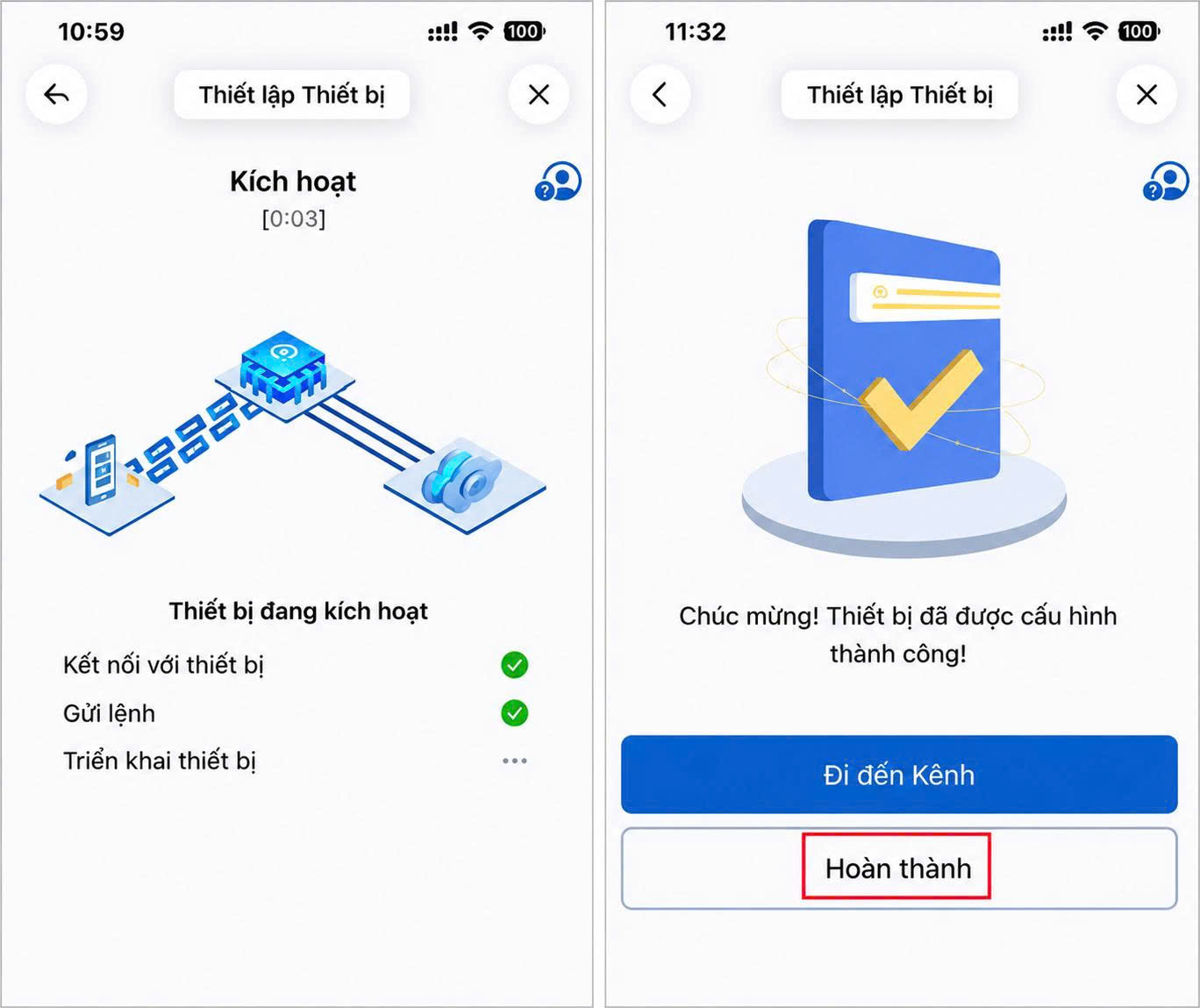
Nhấn ‘Hoàn thành’ là thiết bị đã kết nối thành công.
Bài viết được thực hiện bởi Kỹ sư hệ thống Ubibot tại Việt Nam