
Hướng dẫn sử dụng thiết bị Ubibot WS1-L
I. Tổng quan về thiết bị
1. Mô tả phần cứng
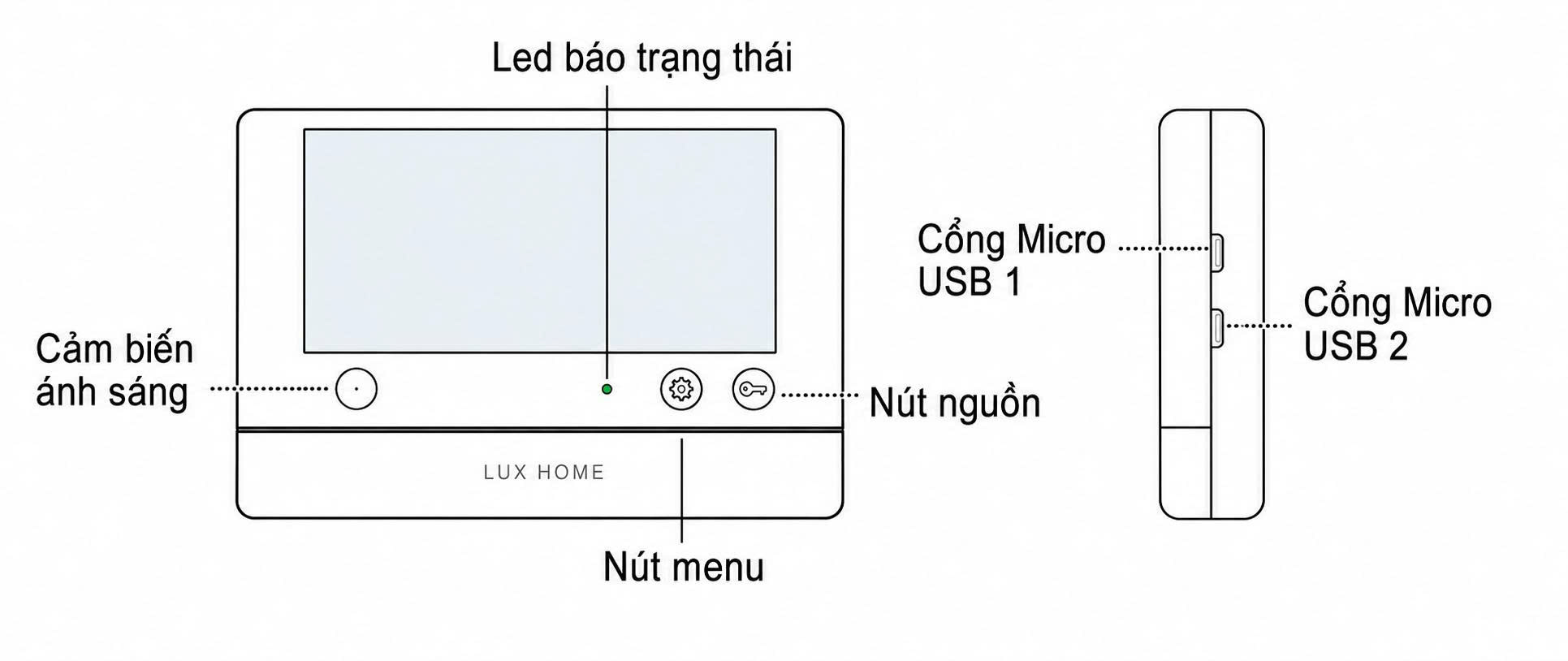
- Cổng USB 1 sử dụng để sạc hoặc dùng cho cảm biến mở rộng DS18B20 hoặc kết nối với PC.
- Cổng USB 2 sử dụng để sạc hoặc dùng cho cảm biến mở rộng DS18B20 hoặc kết nối RS485.
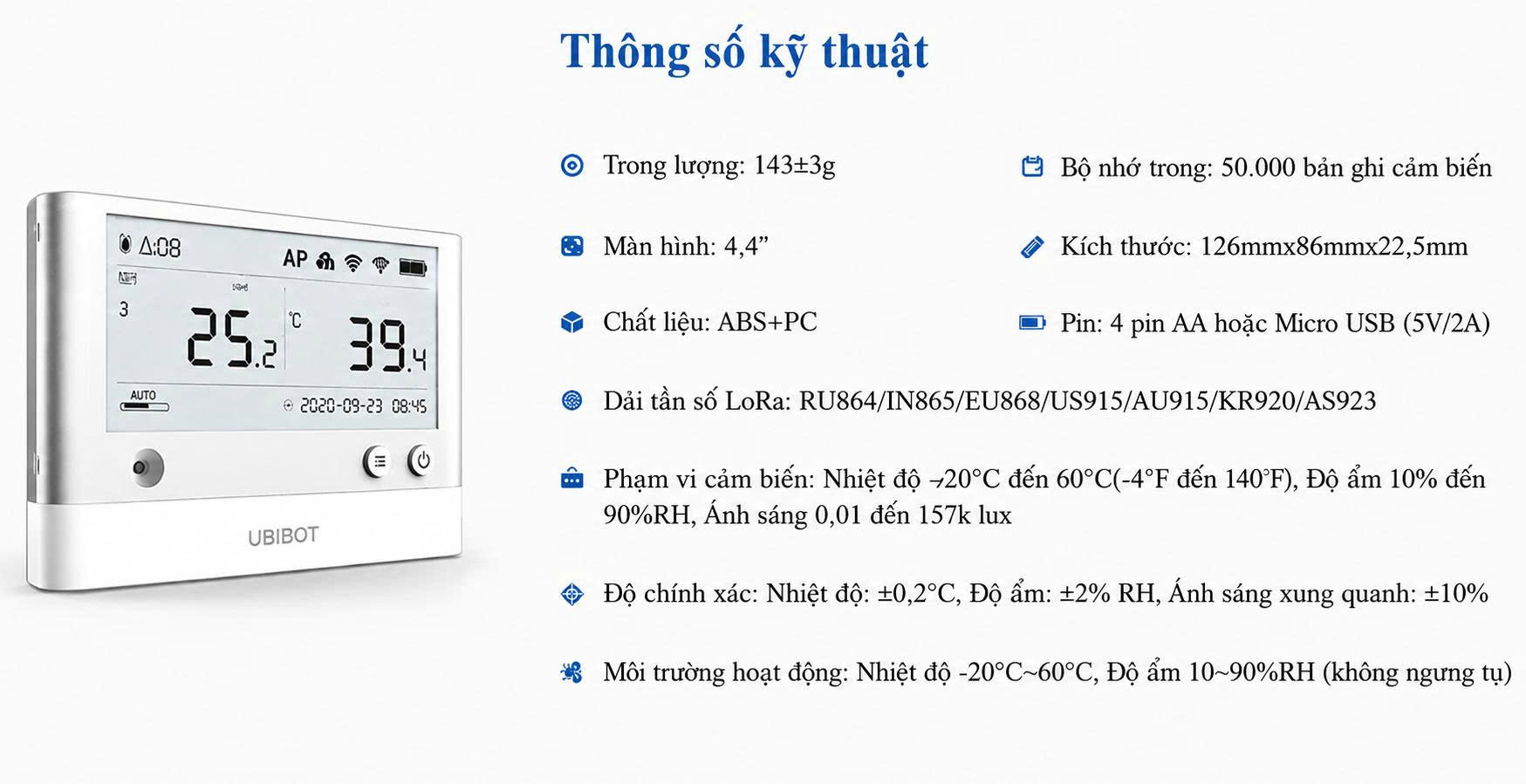
2. Thông số kỹ thuật
II. Cài đặt
1. Kết nối thiết bị với tần số Lora
- Đầu tiên lắp Pin cho thiết bị hoặc kết nối thiết bị với nguồn DC
- Khởi động phần mềm, điền địa chỉ email vào mục ‘Tài Khoản’ và ‘Mật Khẩu’ sau đó bấm ‘ĐĂNG NHẬP’ để đăng nhập tài khoản.
- Giao diện chính bấm vào nút ba gạch ở góc bên phải màn hình, chọn Thêm Thiết bị phụ’ sau đó Quét mã QR trên thiết bị để hoàn thành kết nối.
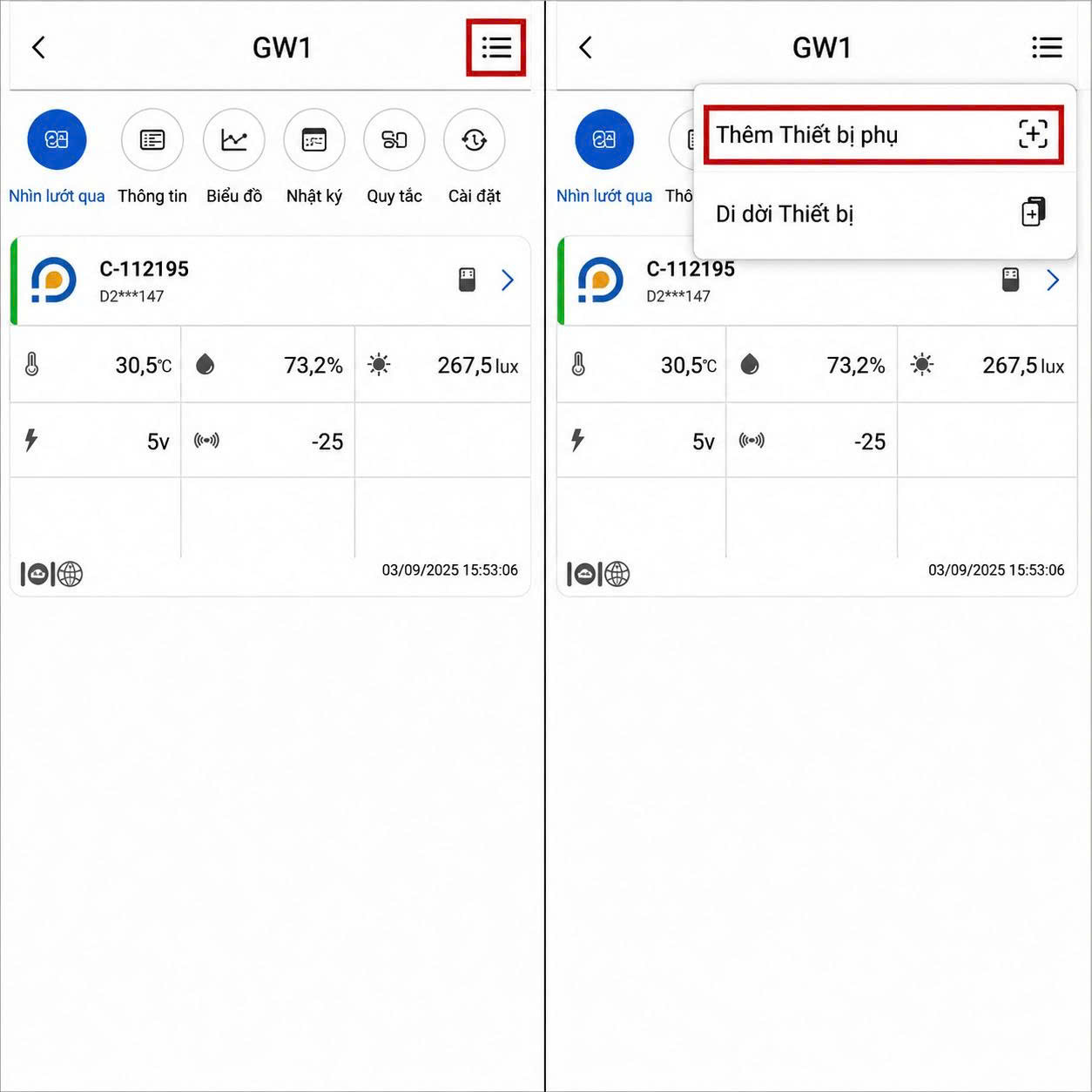
Kết nối thiết bị với tần số Lora
2. Tạo cảnh báo cảm biến
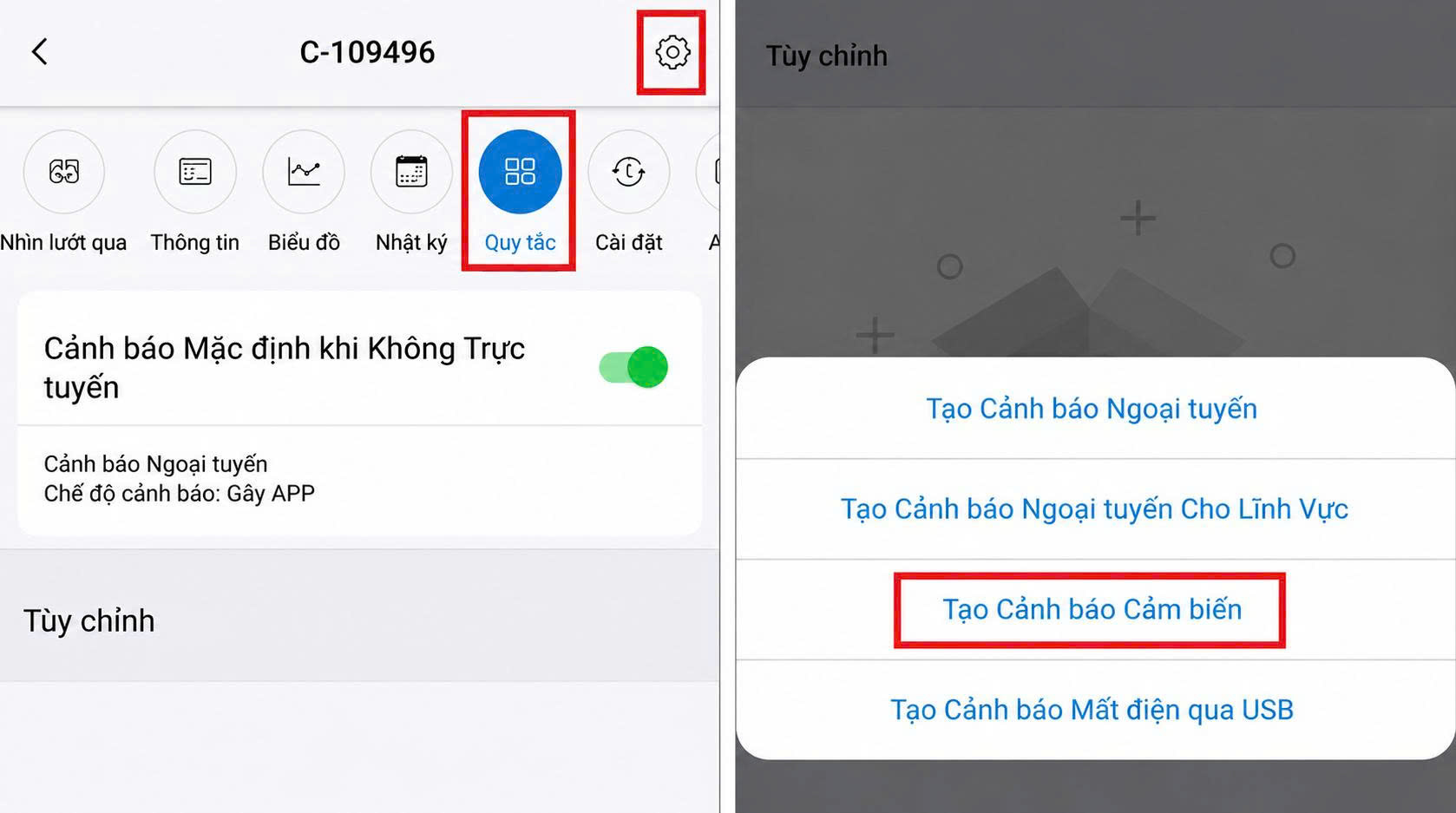
- Chọn thẻ ‘Quy tắc’, mặc định đã có ‘Cảnh báo Mặc định khi Không Trực tuyến’
- Bấm vào ‘+’ để thêm các cảnh báo.
- Để tạo cảnh báo nhiệt độ độ ẩm, chọn “Tạo Cảnh báo Cảm biến” như hình bên dưới
Ví dụ cài đặt cảnh báo ‘Nhiệt độ cao’ trên thiết bị, làm theo hình hướng dẫn phía dưới
- Mục ‘Lĩnh vực’ chọn Temperature cho cảm biến nhiệt độ trên thiết bị, Humidity cho độ ẩm, và nếu là nhiệt độ trên dây cảm biến sẽ chọn “DS18B20 Temperature-E1”
- Mục ‘Điều kiện’ là khi nhiệt độ lớn hơn giá trị điền trong mục ‘Ngưỡng’
- Mục ‘Đẩy APP’ là cảnh báo qua app, ‘Email’ cảnh báo qua email
- Mục ‘Cảnh báo Tự Động’ là cảnh báo qua chuông tại chỗ, chọn “Cảnh báo Âm thanh 10s” chuông trên thiết bị sẽ báo động trong 10 giây khi xẩy ra sự cố
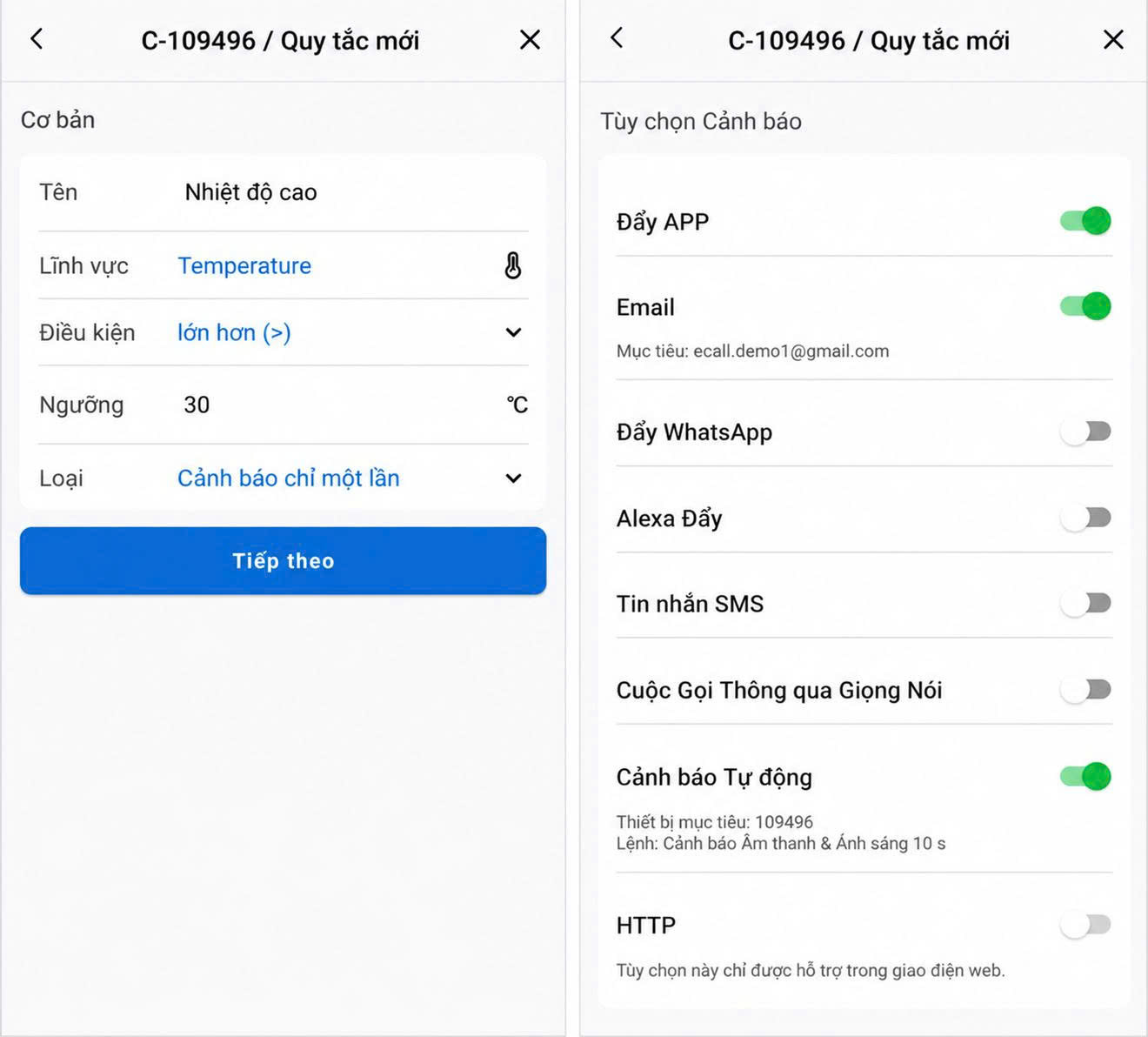
Tạo cảnh báo cảm biến
Để tạo nhiều cảnh báo ví dụ cho độ ẩm, hoặc dây cảm biến mở rộng, làm tương tự các bước ở trên.
3. Cài đặt cảnh báo mất điện
- Vẫn trong mục “Quy tắc“, bấm vào ‘+’ , chọn “Tạo Cảnh báo Mất điện qua USB”
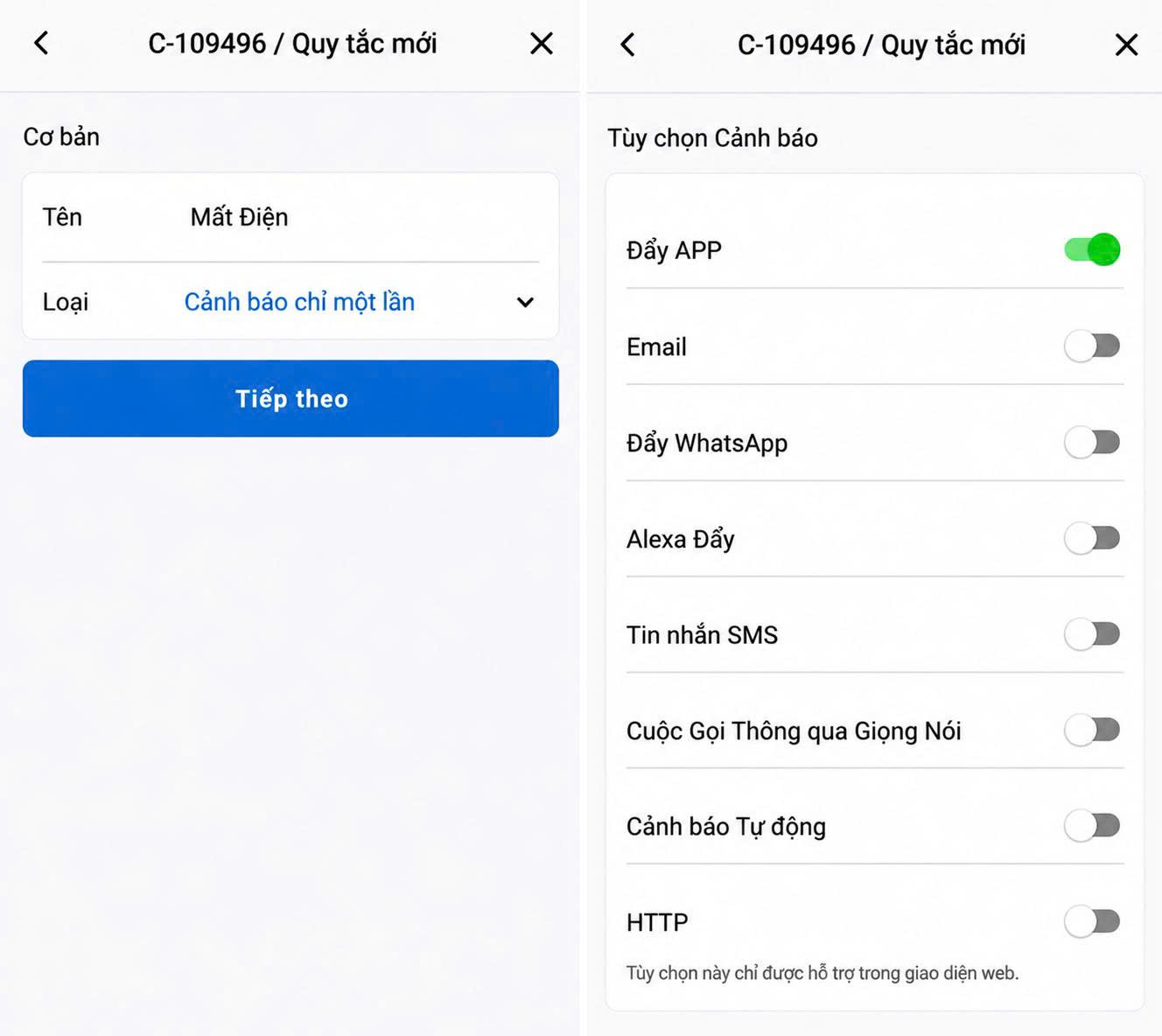
Tạo cảnh báo mất điện
4. Cài đặt thời gian lấy mẫu và đồng bộ dữ liệu
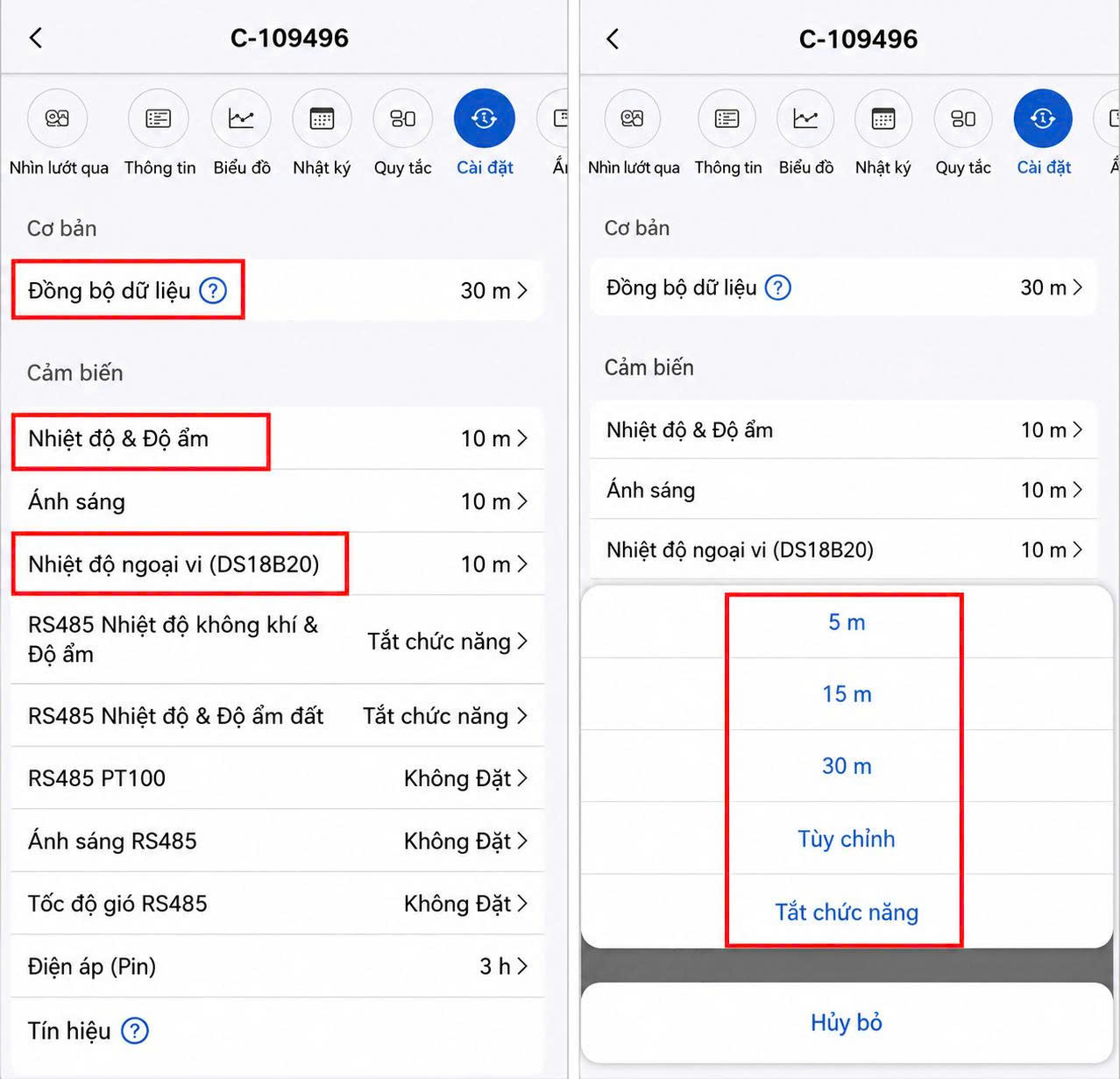
- Trong mục “Cài đặt“
- “Đồng bộ dữ liệu“: Thời gian cập nhật dữ liệu lên Cloud, mặc định là 30 phút 1 lần
- “Nhiệt độ & Độ ẩm“: Thời gian lấy mẫu nhiệt độ và độ ẩm, cảm biến trên thiết bị chính, mặc định là 5 phút 1 lần
- “Nhiệt độ ngoại vi (DS18B20)“: Dây nhiệt độ mở rộng
- Để thay đổi thời gian, bấm vào và chọn “Tùy chỉnh“, điền thời gian (phút) mong muốn.
- Chú ý: Thời gian “Đồng bộ dữ liệu” phải chọn lớn hơn thời gian cập nhật Sensor
5. Hướng dẫn chia sẻ thiết bị cho tài khoản khác
- Người muốn nhận chia sẻ quản lý thiết bị cài app “Ubibot connect”, và tạo một tài khoản mới
- Để chia sẻ, vào thẻ “Chia sẻ“, bấm nút “+“, và nhập tên email của tài khoản người được chia sẻ

Chia sẻ thiết bị cho tài khoản khác
Bài viết được thực hiện bởi Kỹ sư hệ thống Ubibot tại Việt Nam