
Hướng dẫn sử dụng thiết bị truyền thông không dây tầm xa Lora GW1
I. Tổng quan về thiết bị
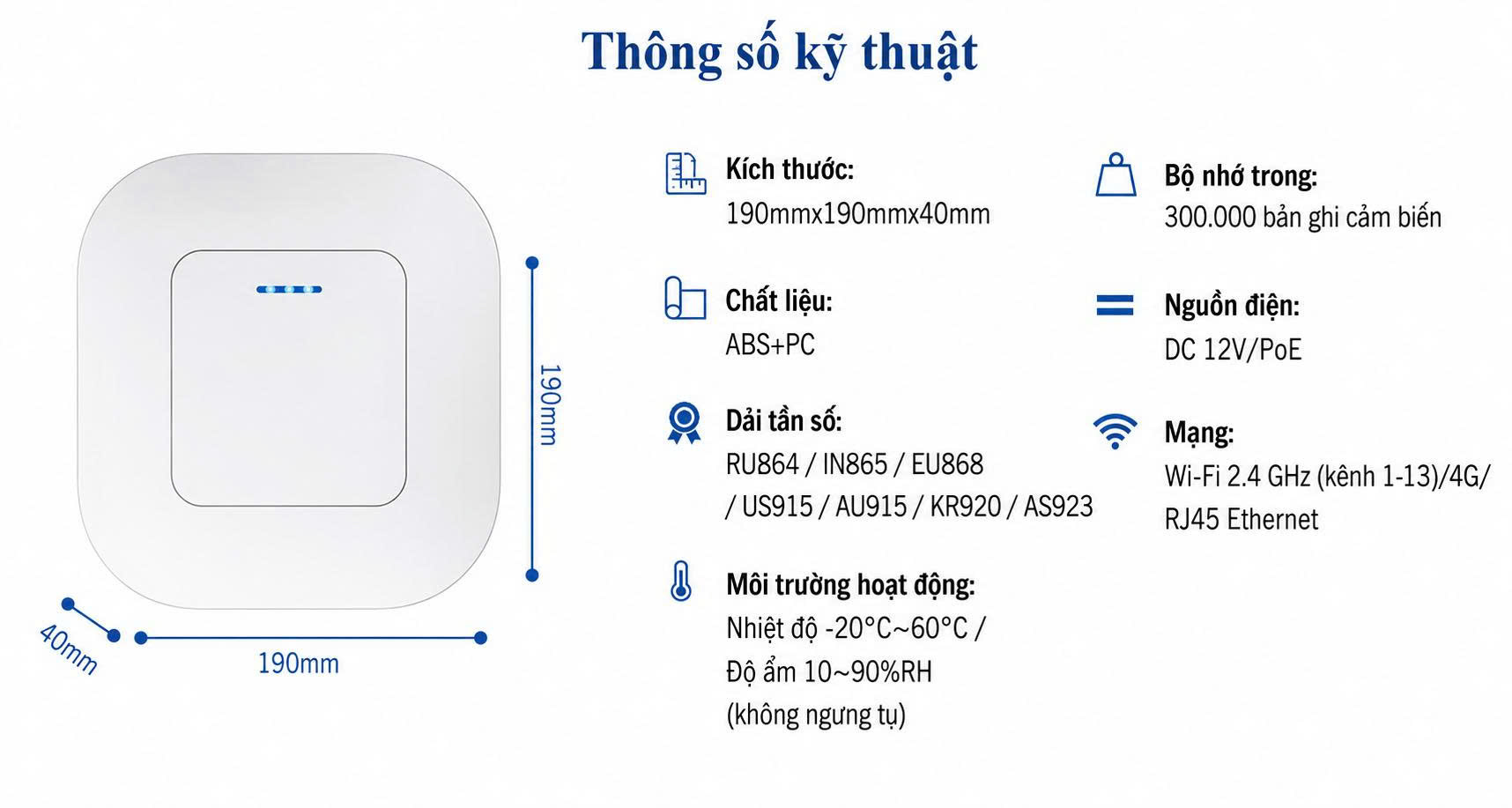
II. Tạo tài khoản Cloud và cài đặt thiết bị
1. Tạo tài khoản Cloud đăng nhập:
- Cách 1: Tạo tài khoản bằng trình duyệt web
Truy cập địa chỉ https://console.ubibot.com/ sau đó click vào ‘Đăng ký’để tạo tài khoản đăng nhập
Điền thông tin địa chỉ email, mật khẩu, tên người dùng, chọn múi giờ, mã xác nhận sau đó bấm ‘Đăng ký’.
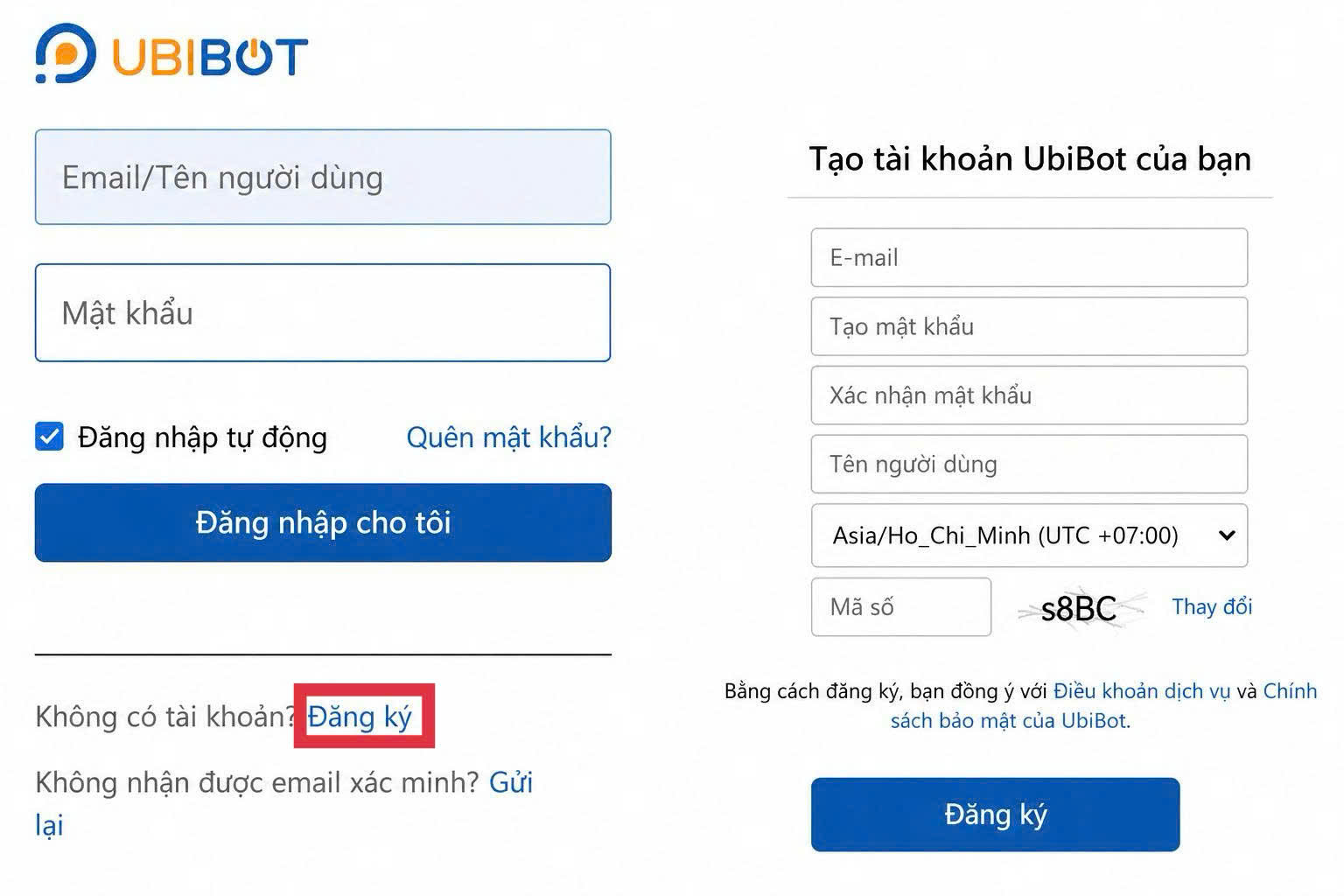
Đăng ký tài khoản Ubibot bằng trình duyệt web
Hệ thống sẽ gửi về email để kích hoạt tài khoản, bấm vào đường link trong email để kích hoạt tài khoản.
- Cách 2: Tạo tài khoản bằng app di động
Mở app và tìm kiếm ứng dụng với tên “UBIBOT CONNECT” đối với Androi và IOS
Ứng dụng hỗ trợ android 6.0 và iOS 16.0 trở lên.
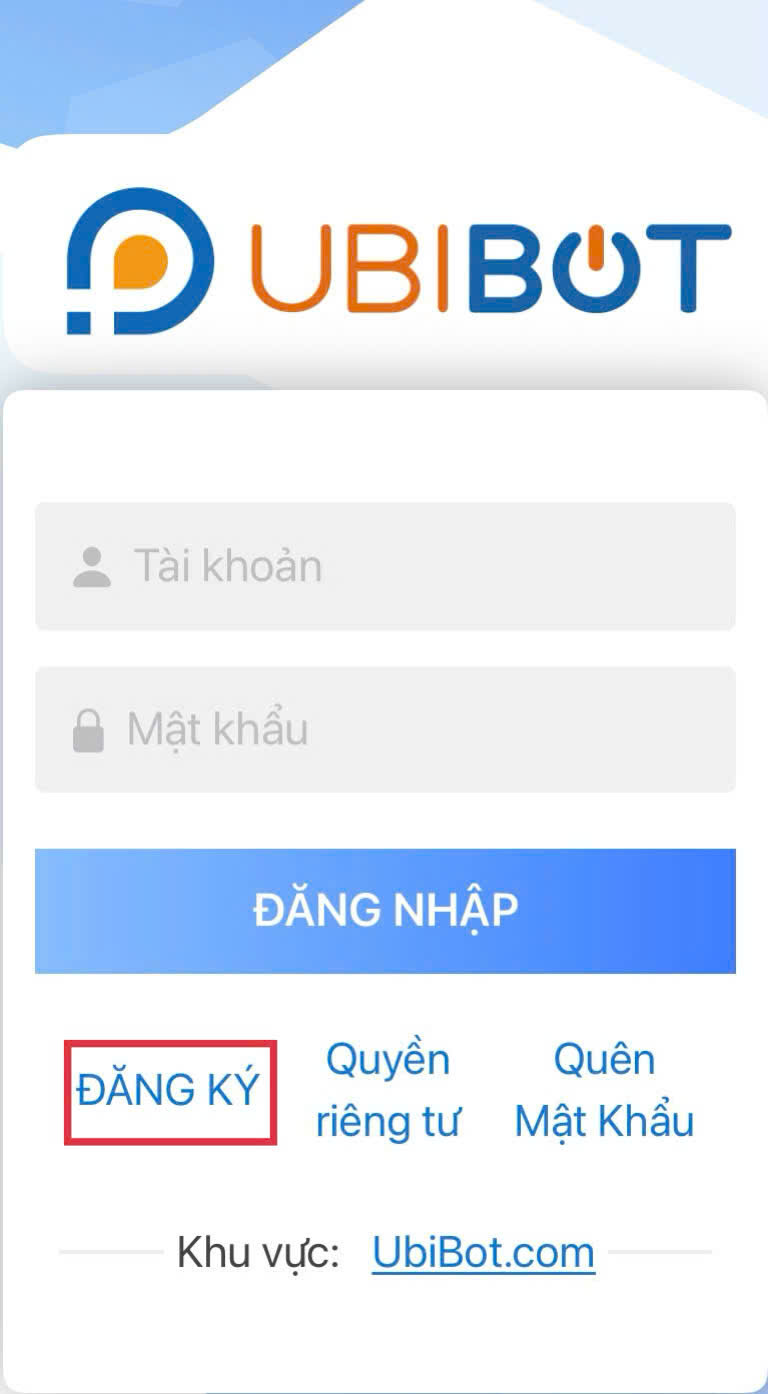
Bấm ‘ĐĂNG KÝ’ để tạo tài khoản như hướng dẫn ở cách 1
2. Thêm thiết bị và kết nối thiết bị với Wifi
- Đầu tiên kết nối thiết bị với nguồn DC
- Khởi động phần mềm, điền địa chỉ email vào mục ‘Tài Khoản’ và ‘Mật Khẩu’ sau đó bấm ‘ĐĂNG NHẬP’ để đăng nhập tài khoản.
- Giao diện chính bấm ‘ Kênh của tôi ’ , chọn ‘ Cổng truy cập của tôi ’
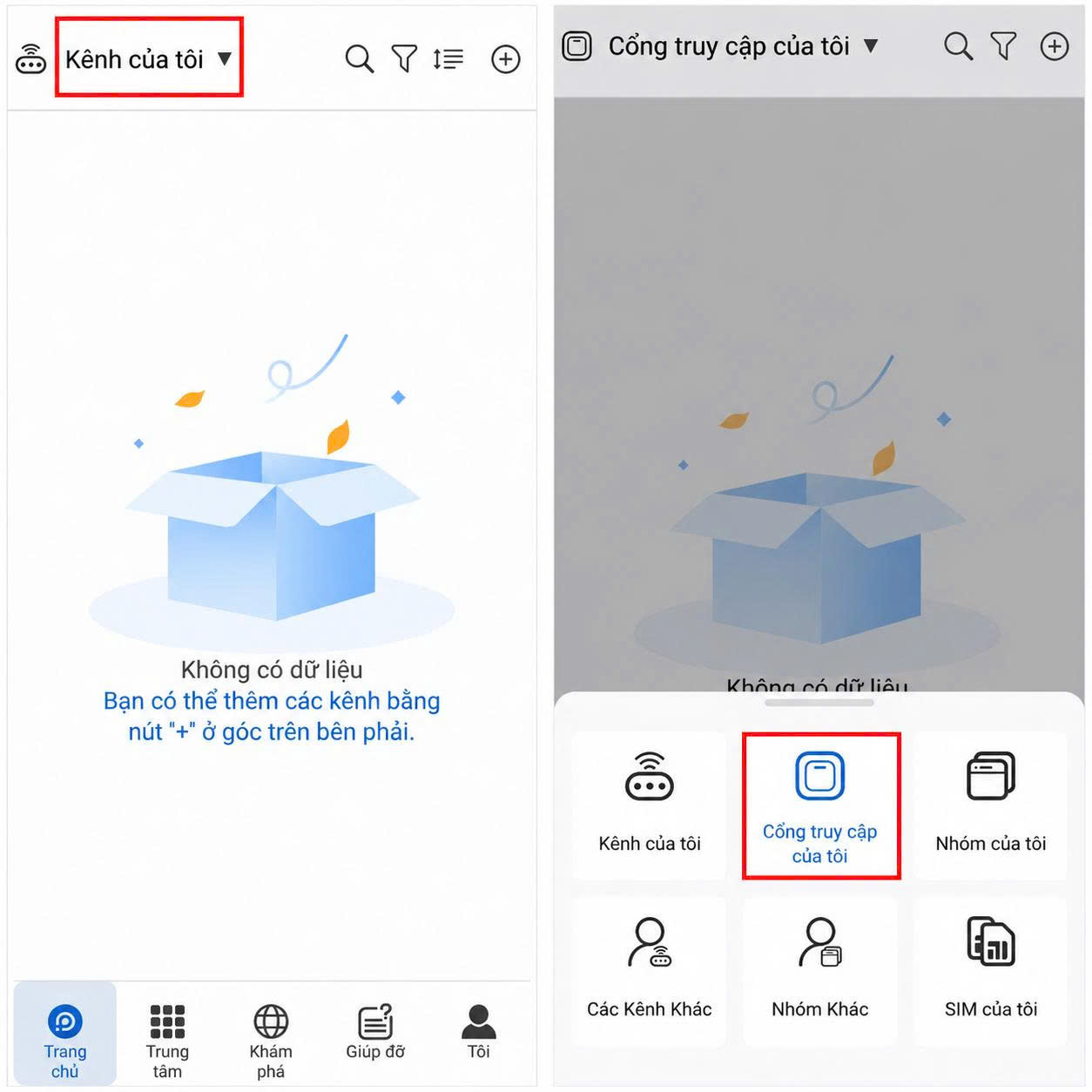
- Tiếp theo bấm vào nút ‘+’, chọn ‘Thêm Thiết bị Mới’, sau đó Quét mã QR trên thiết bị.
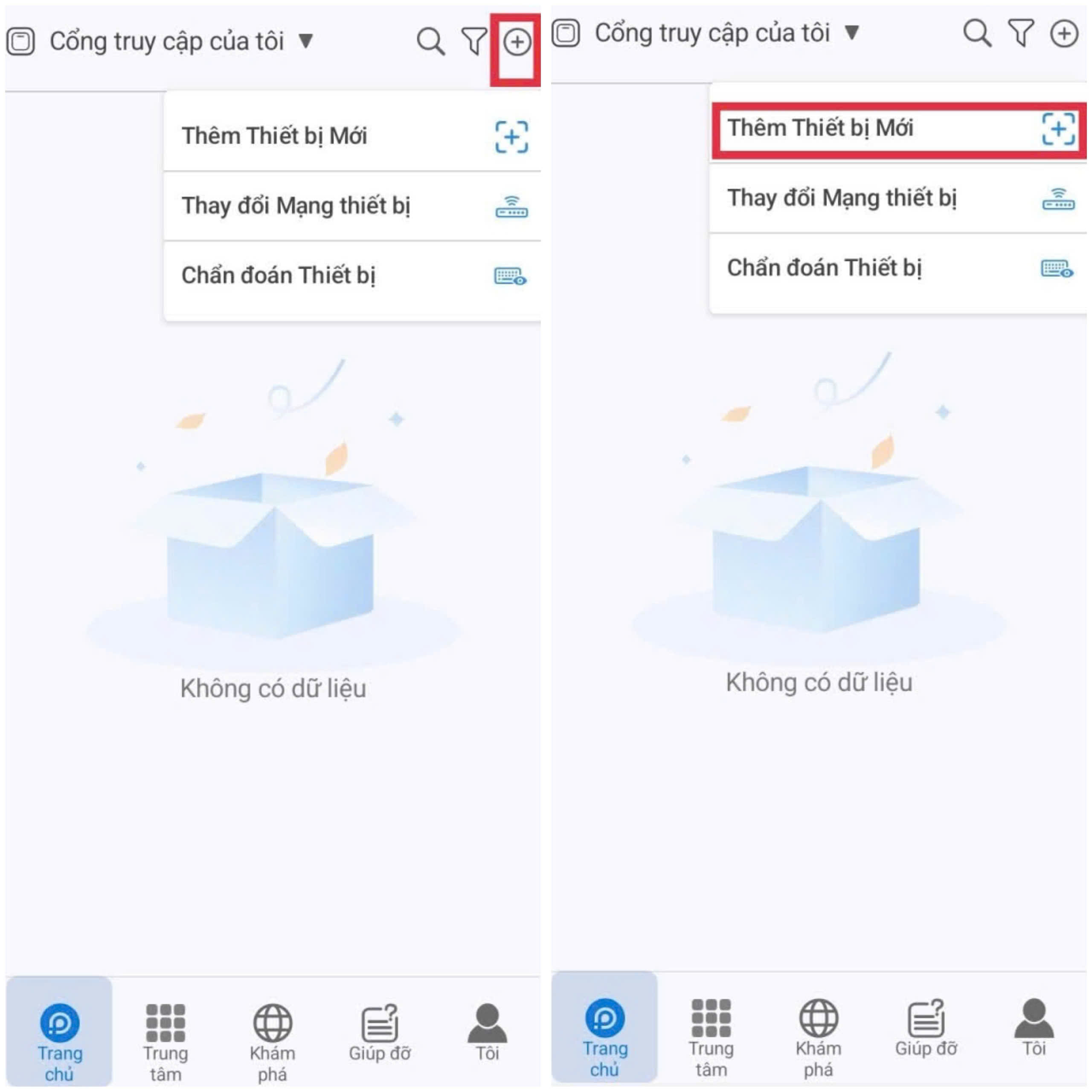
Các bước thêm thiết bị - Cần bật chức năng chia sẻ vị trí để quét được WiFi và Bluetooth của thiết bị. (Có thể tắt chia sẻ vị trí sau khi hoàn tất cài đặt)
- Có thể kết nối thiết bị với internet thông qua WIFI hoặc mạng Ethernet
- Ví dụ khi kết nối qua WiFi, bấm chọn WiFi
- Trên thiết bị phần cứng: Bật nguồn, bấm giữ nút “Menu” 5 giây để vào chế độ cài đặt
Sau đó trên app bấm “Tiếp theo” để sang bước tiếp theo
Chọn kiểu kết nối internet với thiết bị, bấm nút Menu 5 giây để vào chế độ cài đặt
- Phần mềm tự động gợi ý kết nối với Wifi mà điện thoại đang kết nối, điền mật khẩu Wifi vào ô “Mật khẩu WiFi“, sau đó bấm vào ‘Tiếp theo’ để hoàn thành.
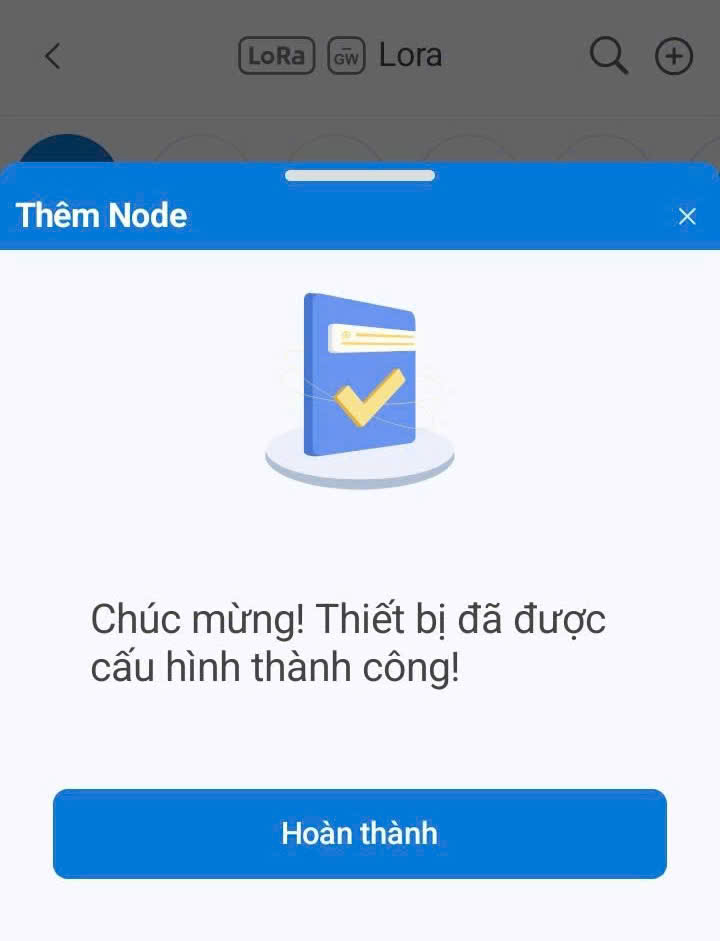
Các bước thêm thiết bị Ghi chú:
- Trường hợp thiết bị kết nối với mạng qua Ethernet, bấm chọn “Ethernet”
- Trên thiết bị phần cứng: Cắm dây mạng, bật nguồn, Bấm giữ nút Menu khoảng 5 giây để vào chế độ cài đặt.
- Sau đó trên app bấm “Next Step” để tiếp tục.
- Với mạng IP động chọn “Using DHCP”, với mạng IP tĩnh chọn “Static IP”, sau đó bấm “Next Step”
- Các bước tiếp theo làm tương tự như kết nối qua WiFi
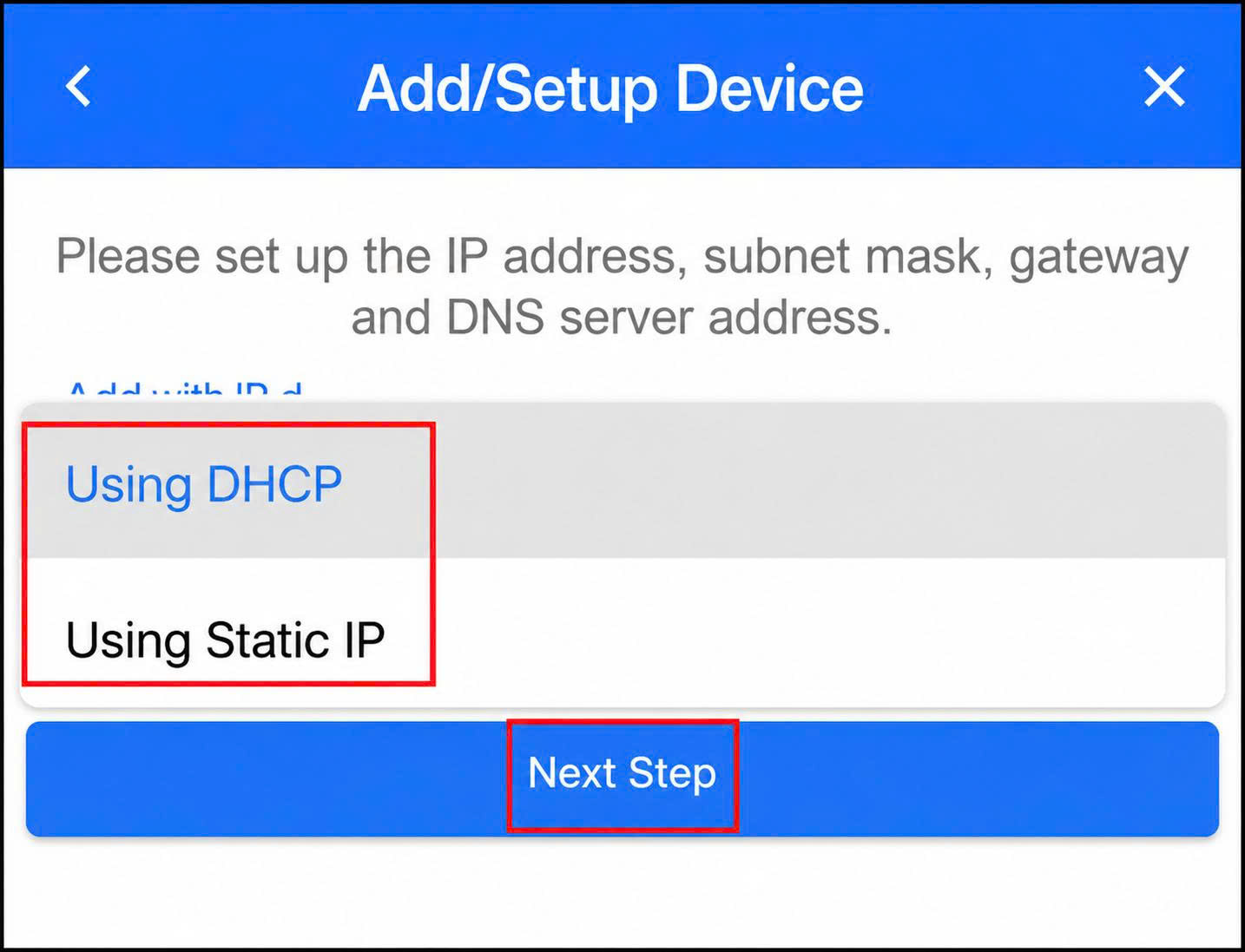
Cách kết nối thiết bị với mạng
Bài viết được thực hiện bởi Kỹ sư hệ thống Ubibot tại Việt Nam