
Hướng dẫn sử dụng phần mềm UbiBot LD3-AETH2L
Trên thiết bị di động, bật App “Ubibot”, đăng nhập bằng tài khoản đã lập
1. Đổi tên cho thiết bị LD3
- Trên trang chủ, bấm vào thiết bị cần đổi tên
- Chọn “Tên kênh”, sau đó gõ tên mới, bấm “Gửi đi” để hoàn tất.


2. Cài đặt thời gian trích mẫu LD3 và cập nhật dữ liệu lên cloud
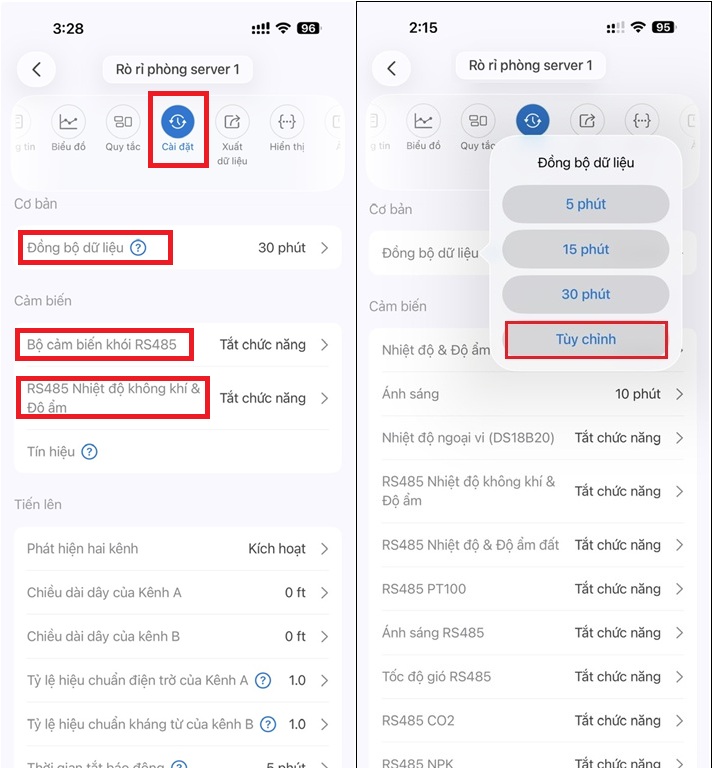
- Đang trong thiết bị, vào mục “Cài đặt”
- “Đồng bộ dữ liệu“: Thiết lập thời gian thiết bị gửi dữ liệu lên Cloud, mặc định: 30 phút/lần
- “Cảm biến khói RS485“: Cảm biến khói mở rộng, mặc định chưa bật lấy mẫu.
- “RS485 Nhiệt độ không khí & Độ ẩm“: Dây nhiệt độ và độ ẩm mở rộng, mặc định chưa bật lấy mẫu.
- Thay đổi thời gian: Nhấn vào mục cần cài đặt, Chọn thời gian có sẵn hoặc chọn “Tùy chỉnh” để nhập thời gian mong muốn
- Lưu ý: Thời gian “Đồng bộ dữ liệu” phải lớn hơn thời gian lấy mẫu của cảm biến.

3. Hướng dẫn cài đặt cảnh báo rò rỉ nước LD3
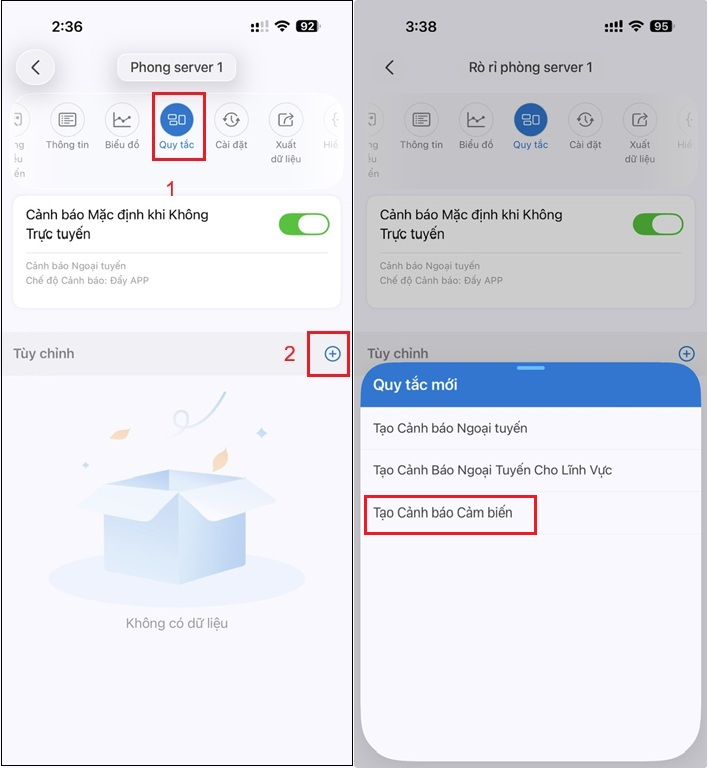
- Chọn mục “Quy tắc“, Bấm “+” để thêm cảnh báo.
- Để tạo cảnh báo nhiệt độ hoặc độ ẩm, chọn “Tạo Cảnh báo Cảm biến” như hình bên dưới
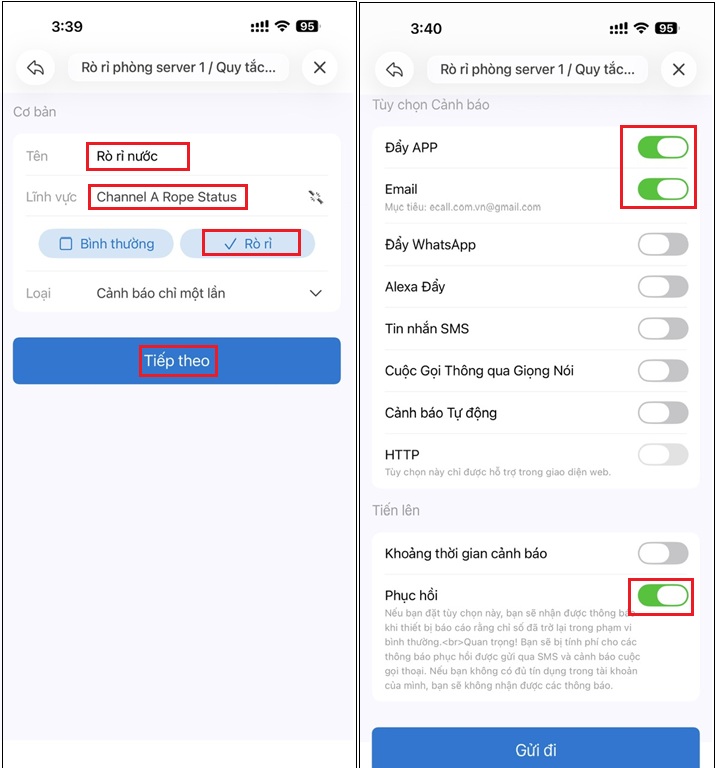
- Điền tên cảnh báo, chọn cảm biến cần cảnh báo ở mục “Lĩnh vực“
- Ví dụ cài đặt cảnh báo rò rỉ nước trên dây A của thiết bị, chọn “Channel A Rope Status”
- Chọn “Rò rỉ”, sau đó bấm “Tiếp theo”
-
Cảnh báo từ xa:
Người dùng có thể nhận cảnh báo qua App hoặc Email (miễn phí) -
Phục hồi:
Khi bật tùy chọn này, hệ thống sẽ gửi thông báo khi thiết bị trở về trạng thái bình thường
Để tạo nhiều cảnh báo làm tương tự các bước ở trên, cảnh báo đứt dây là “Channel A leak Location“, hoặc với dây B là “Channel B leak Location“
4. Hướng dẫn chia sẻ thiết bị LD3 cho tài khoản khác
- Các tài khoản nhận chia sẻ chỉ xem và nhận cảnh báo, không thay đổi được cài đặt thiết bị
- Người muốn nhận chia sẻ quản lý thiết bị cần cài app “Ubibot”, và tạo một tài khoản mới
- Vào mục “Chia sẻ”, bấm nút “+”, và nhập tên email của tài khoản người được chia sẻ

- Có thể chia sẻ cho nhiều tài khoản, làm tương tự các bước trên
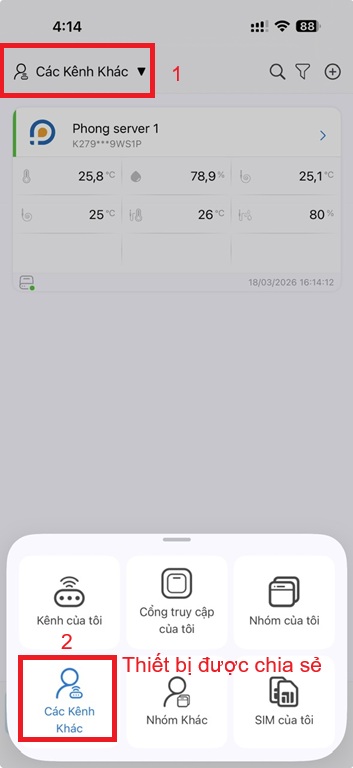
- Với các tài khoản được chia sẻ, thiết bị sẽ được hiển thị ở mục “Các kênh khác”
Bài viết được thực hiện bởi Kỹ sư hệ thống Ubibot tại Việt Nam